Solea'yı hiçbir ücret ödemeden kullanabilir miyim?
Ticari amaçla (radyo, otel, iş merkezi, restoran, kafe vb. gibi ticari işletmelerde) olmamak kaydıyla, Solea'nın tüm özelliklerini ücret ödemeden rahatça kullanabilirsiniz. Buradaki tek kısıtlama Radyo ve Çoklu Yayın Panellerinin DEMO modda (en fazla 4 saat boyunca) çalışıyor olmasıdır. Evde/iş yerinde müzik dinlerken bu panellere zaten ihtiyacınız olmayacaktır. Bu paneller yerine Play List ekranını kullanarak sorunsuz bir biçimde müzik dinleyebilirsiniz. Solea herhangi bir çalıcıya göre; arşivleme, sorgulama, yedekleme, parça miksleme, DSP gibi konularda size pek çok avantaj sağlayacak, hatta bağımlılık yaratacaktır.
Bilgisayarımı formatlamak istiyorum. Mevcut Solea verilerimi kaybetmeden bunu nasıl yaparım?
Bu durumda sizin eski bilgisayarınız (formattan önce) ve yeni bilgisayarınız (formattan sonra) aynıdır.
Eski bilgisayarınızdan yeni bilgisayarınıza Solea verilerini taşıyıp bazı ayarlar yapmanız gerekecektir.
Bu amaçla aşağıdaki 2 adımı uygulayın.
MP1, MP2, MP3, MP4 (m4a), AAC+, WMA, OGG, FLAC, APE, AC3, WAV, CDA formatındaki dosyalar "Ses Depolama Seçenekleri"nde berlirtilen formata dönüştürüldükten sonra veritabanına alınır.
Solea'da panel tasarımlarını değiştirebilir miyim?
Evet. Radyo panellerinin görünümlerini, Solea'nın
Panel Tasarlayıcı aracını kullanarak değiştirebilirsiniz. Bu araç sayesinde paneldeki bileşenleri (Jingle Box, Yayın Listesi, Tarih, Saat, Çalıcı vb.) ekleyip çıkartabilir, boyut ve konumlarını değiştirilebilirsiniz.
Mevcut tasarımların haricinde yeni tasarımlar oluşturmak da mümkündür.
Aktif paneldeki bileşenlerin renkleri değiştirmek için ise
Ayarlar penceresindeki
Renk Ayarları... butonuna tıklayabilirsiniz.
Kendi bilgisayarınıza önce Solea client kurulumu yapmalısınız (bkz.
Kurulum).
Solea'yı ilk kez çalıştırdığınızda, bir IP adresi veya bilgsayar ismi sorulacaktır. Buraya
Solea Serverın çalıştığı bilgisayarın IP adresini veya ismini girebilirsiniz.
Evet. Bu özellik, sık elektrik kesintilerinin olduğu yerlerde çok işe yarar.
Başlangıç Parametereleri ile bunu yapabilirsiniz.
Evet.
Ayarlar penceresindeki
Renk Ayarları... butonuna tıklayabilirsiniz.
Hayır. Surround (
5.1 veya
7.1) özelliği olan, ana kart üzerindeki ses kartıyla (veya herhangi ucuz bir ses kartıyla) bağımsız yayın yapabilirsiniz. Bu tip ses kartlarının her biriyle
6 veya
8 kanal yayın yapılabilir. Bu ses kartını ve kanallarını
Ayarlar penceresindeki
Çoklu Yayın Modülü / Lokasyon Ayarları... butonuna tıklayarak farklı lokasyonlara atayabilirsiniz.
"Günlük Görevler" penceresinde istenilen tarihi filtreledikten sonra Grupla menüsünden "Tarih/Saati" seçin. İstediğiniz kuşağın reklamlarını sürükle-bırak yöntemiyle sıralayabilirsiniz.
Omnia Stream Encoder'a çalan parça bilgisi gönderebilir miyim?
Evet.
Ayarlar penceresindeki
Radyo Modülü / Dosyaya Yazma Ayarları butonuna tıklayın.
Açılan pencerede 1 - 8 arasında bir konfigürasyon seçip
Devrede yapın.
Varsayılanları Yükle butonuna tıklayıp "Web Streaming (txt)" yi seçin.
Hedef kutucuğuna gelip
Http-Get seçeneğini aktif edin.
Url kutucuğuna
http://127.0.0.1:7380/parameter/pgm_0/enc/stream_metadata= girin. Bazı modellerde
http://127.0.0.1:7380/parameter/station_0/streaming/metadata_fm_prefinal= girmeniz gerekebilir.
1.7) Sorun çözme
Lokal veya uzaktaki bilgisayardan Solea Sunucusuna bağlanamıyorum.
Solea veritabanının olduğu bilgisayarım çöktü. Formatlamak istiyorum. Mevcut Solea veritabanını nasıl kurtarabilirim?
Bu durumda sizin eski bilgisayarınız (formattan önce) ve yeni bilgisayarınız (formattan sonra) aynıdır.
Eski bilgisayarınızdan yeni bilgisayarınıza Solea verilerini taşıyıp bazı ayarlar yapmanız gerekecektir.
SoleaData'nın bulunduğu disk kullanılabilir durumdaysa veya SoleaData klasörünün bir yedeği varsa aşağıki adımları uygulayabilirsiniz.
"Planlanmış Görevler..." butonu

biçiminde görünmelidir. Eğer

.
biçiminde görünüyorsa; bu butona tıklayın, açılan pencerenin altındaki "Devrede" seçeneğini kontrol edin. Eğer zaten işaretliyse; bilgisayarınız
Yayın Bilgisayarı olarak atanmamış demektir.
Sunucu bilgisayarınızda
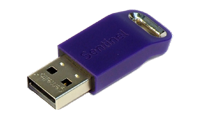
Dongle takılı değildir veya sürücüsü yüklenmemiştir.
Solea'yı Lisanslı Hale Getirme kısmına göz atabilirsiniz.
Dongle ve sürücüsü konusunda emin olmanıza rağmen problem devam ediyorsa; bu durum
RDP (Windows Uzak Masaüstü) bağlantısından kaynaklanabilir. Sunucu bilgisayara RDP üzüeinden bağlanıp
Solea Server uygulamasını başlattıysanız, dongle sürücüsü devre dışı bırakılır. Solea Server'ı doğrudan çalıştırın veya başka bir uzak masüstü uygulamasıyla bağlıyken Solea Server'ı başlatın.
Herhangi bir şarkıyı test etmeye çalıştığınızda bir hata mesajı alıyor olmalısınız. Eğer öyleyse,
Solea Server uygulamasındaki
SoleaMusic ayarı doğru klasöre ayarlanmamış olabilir.
Bu probleme sebep olabilecek başka bir durum ise Solea'daki
Araçlar / Ayarlar / Genel / Ses Okuma Yöntemi ayarıdır. Bu ayar
"Doğrudan Dosya Erişimi" yöntemiyle geçersiz bir klasöre yönlendirilmiş olabilir.
.
Solea'da Surround bir ses kartı kullanıyorum, fakat sadece sol ve sağ (stereo) kanallardan ses duyabiliyorum.
Surround (5.1, 7.1) ses kartları stereo ve surround olarak kullanılabilirler. Windows Denetim Masası'ndan ses kartınızı surround'a yapılandırmalısınız.
Bunu yaptıktan sonra; Solea'yı yeniden başlatın, Solea'nın ana menüsünden Sistem / Cihaz Bilgileri... seçeneğine tıklayın ve "Hoparlör Sayısı"'nı kontrol edin. 2 yerine 6 veya 8 görmelisiniz (ses kartınızın kanal desteğine bağlı olarak).
Çok çıkışlı bir ses kartım var. O anda çalan satırı durduruyorum ve bir kaç dakika bekliyorum. Herhangi bir şey çalmaya çalıştığımda Solea çalmıyor.
Bu davranış, çok çıkışlı ses kartları (M-Audio, Marc Marian, TerraTec, Digigram, Lynx vb.) için normaldir. Bu kartlar bir süre bir şey çalmadıklarında, Windows onların sürücülerini askıya alır.
Bu problemin üstesinden gelmek için
Ayarlar penceresindeki
Genel / Ses Kartı Erişim Yöntemi'ni
3 yapın.
2.1) Sunucuya Bağlanma
Solea ilk kez çalıştığında, sunucu seçim penceresi açılır.
Bu pencereye Solea Server'ın çalıştığı veya çalışacağı bilgisayarın ismini veya IP adresini girilebilirsiniz.
Tamam butonuna tıkladıktan sonra Solea'ya giriş yapmış olursunuz.
Başlangıç Parametreleri kullanımına bağlı olarak Kimlik Doğrulama
penceresiyle karşılaşırsınız. Aksi takdirde bir hata mesajı alırsınız.
Bu durumda, Solea'nın verdiği hata mesajı önemlidir.
Mesaj:
Sunucu bilgisayar (xxxx) bulunamadı! Ağ bağlantılarınızı kontrol edin.
Ağ bağlantınızı kontrol edin. Ağ bağlantınız başka bilgisayarlara bağlanmaya hazır ise; bağlanmaya çalıştığınız Solea Server bilgisayarının adı veya IP adresi yanlış girilmiş olabilir. .
Mesaj:
Bağlantı reddedildi! Sunucu bilgisayar (xxxx) üzerinde Solea Server uygulamasının çalışıp çalışmadığını denetleyin.
Sunucu bilgisayar (xxxx) üzerindeki Güvenlik Duvarı ayarlarını kontrol edin. Eğer Solea Server uygulamasına izin verilmemişse, izin verin.
Eğer sunucu bilgisayara (xxxx) internet üzerinden bağlanmaya çalışıyorsanız; sunucu tarafında 9019 portu için Port Yönlendirme işlemi yapılmamış olabilir.
Ayrıca aşağıdaki notlara göz atmanız önerilir.
- Sunucu bilgisayara erişim her zaman TCP/IP protokülü üzerinden gerçekleşmektedir.
- Sunucu bilgisayarın ismi veya IP adresi değiştirilmişse, Solea'nın ana menüsünden
Sistem / Başka Bir Sunucuya Bağlan... seçeneğine tıklayarak yeni sunucunun ismini veya IP adresini girelebilirsiniz veya
Başlangıç Parametreleri'ni düzeltebilirsiniz.
- Sunucu adı veya IP adresi bilgisi Client dizininde (C:\Program Files (x86)\Solea4\Client) Solea.ini isimli
dosyada saklanmakta ve her ihtiyaç duyulduğunda (Başlangıç Parametresi olarak belirtilmediyse) buradan okunmaktadır.
2.2) Kimlik Doğrulama
Solea Server'a bağlandıktan sonra, bir kimlik doğrulama penceresi
açılacaktır (kullanıcı adı ve parolası Başlangıç Parametreleri'nde belirtilmediyse).
Doğru kullanıcı adı ve parolasıyla başarılı bir kimlik doğrulaması yapmış olursunuz.
Önceden tanımlı kullanıcı adları ve parolaları aşağıdaki gibidir:
ADM		2000	Tam Yetkili Kullanıcı
AA		0000	Sıradan Kullanıcı
BB		0000	Sıradan Kullanıcı
CC		0000	Sıradan Kullanıcı
...
HH		0000	Sıradan Kullanıcı
II		0000	Sıradan Kullanıcı
2.3) Başlangıç Parametreleri
Solea, başlamadan önce kendi kısayolunda bazı parametreleri kabul edebilir. Örneğin; Solea'yı her başlattığınızda kullanıcı adı ve parola girmek istemiyorsanız, bunları başlangıç parametresi olarak tanımlayabilirsiniz.
Başlangıç parameterlerini tanımlamak için aşağıdaki adımları uygulayın:
- Solea Kısayolu'nun (Windows Masaüstünde bulunur) Özellikler penceresini açın.
- Kısayol sekmesine odaklanın (zaten odaklanmış olabilir).
- Hedef kutusuna gidin ve içeriğini değiştirin.
Örnekler:
"Program Files (x86)\Solea4\Client\Solea.exe" u:ADM p:2000
"Program Files (x86)\Solea4\Client\Solea.exe" u:ADM p:2000
"Program Files (x86)\Solea4\Client\Solea.exe" u:ADM m:R s:On-Air1
"Program Files (x86)\Solea4\Client\Solea.exe" u:AA p:0000 m:H s:MyPC
"Program Files (x86)\Solea4\Client\Solea.exe" u:ADM p:2000 s:localhost
"Program Files (x86)\Solea4\Client\Solea.exe" u:ADM p:2000 s:192.168.0.7
"Program Files (x86)\Solea4\Client\Solea.exe" u:ADM p:2000 s:192.168.0.3:9012 d:3
"Program Files (x86)\Solea4\Client\Solea.exe" u:ADM p:2000 d:2
Parametreler aşağıdaki gibidir:
Belirteçler ve parametreler büyük-küçük harf duyarsızdır.
Parametrelerin sıralaması önemli değildir.
Solea Kısayolu'nun bir paneli otomatik olarak başlatıp çalacağını sağladıktan sonra, onu
Windows Başlangıç kısmında kullanabilirsiniz. Böylece bilgisayarınız başladığında, Solea otomatik olarak çalmaya başlayacaktır. Bu durum, özellikle elektrik kesintilerinden sonra çok faydalıdır.
Bunu yapmak için aşağıdaki adımları uygulayın:
- Windows'ta bir Dosya Gezgini açın
- Onun Adres Çubuğu'na gidin
- shell:common startup yazın ve klavyeden Enter tuşuna basın (o anki Windows kullanıcısı için shell:startup klasörünü kullanabilirsiniz).
- Solea Kısayolu'nu bu başlangıç klasörüne kopyalayıp yapıştırın.
2.4) Kullanıcı Tanımları
Ana menüden Tanımlar / Kullanıcılar... seçeneğine tıklayarak "Kullanıcılar" penceresini açabilirsiniz.
Kullanıcıların isimlerini, parolalarını ve yetkilerini bu pencereyi kullanarak düzenleyebilirsiniz.
Bir kullanıcı tanımı aşağıdaki alanlardan oluşur:
| Alan Adı | Açıklama |
|---|
| Kullanıcı Adı | Kullanıcı kısa adı (adm, suat, hakan vs.) |
| Kullanıcı Açıklama | Kullanıcı tam adı (Suat Demir, Hakan Göksoy vs.) |
| Parola | Kullanıcı parolasının girilebileceği butondan oluşur. |
| İzinler | Kullanıcıya ait izinlerin (yetkilerin) girilebildiği İzinler penceresini açan bir butondan oluşur. |
| Grup Adı | İzinler belirlenirken, bir grup seçilmiş ve o grubun yetkilerinin kullanılması istenmişse, bu alanda o grubun ismi bilgi amacıyla gösterilir. |
| Bilgisayar Adı | Bu kullanıcının sadece 1 bilgisayardan Solea'yı kullanmasını istiyorsanız, buraya o bilgisayarın adını girebilirsiniz.
Bu kullanıcının ağ üzerindeki tüm bilgisayarlardan bu kullanıcı adıyla sisteme giriş yapılabilmesini istiyorsanız bu alanı boş bırakmalısınız. |
| Geçerlik Tar. | Sisteme giriş yapmasını istemediğiniz bir kullanıcıyı silmek yerine, o kullanıcının geçerlik süresini sonlandırmak daha uygun yöntemdir.
Çünkü o kullanıcı tarafından eklenmiş, değiştirilmiş kayıtlar olabilir. Hangi kayıtların bu kullanıcı tarafından eklenidiğini veya değiştirildiğini görebilmek için bu kullanıcının silinmemesinde fayda vardır.
Geçerlik tarihi atanmış bir kullanıcı, o tarihten itibaren sisteme giriş yapamaz. |
| Parola Geçerlik Tar. | Kullanıcı parolasının geçerliğinin sona ereceği tarihtir. Bu tarihten itibaren, kullanıcı mevcut parolasıyla sisteme giriş yapamaz, mevcut parolasını değiştirmesi istenir.
Yeni bir kullanıcı eklediğinizde, ona geçici bir parola verip Parola Geçerlik Tarihini "Bugün" yapmanız önerilir. Böylece o kullanıcının kendi parolasını kendisinin vermesi zorunlu hale gelecektir. Sistem yöneticilerinin bile başka kullanıcıların parolalarını biliyor olması güvenlik açısından istenmez. |
| Notlar | Kullanıcı hakkında çeşitli notlar bu alana girilebilir. |
| Oluşturma Tarih-Saat | Bu kullanıcının hangi tarih-saat'te sisteme eklendiğini gösteren bilgidir. |
2.5) Kullanıcı Grupları
Ana menüden Tanımlar / Kullanıcı Grupları... seçeneğine tıklayarak "Kullanıcı Grupları" penceresini açabilirsiniz.
Grupların isimlerini ve yetkileri bu pencereyi kullanarak düzenleyebilirsiniz.
Aynı yetkiye sahip birden fazla kullanıcıya ihtiyaç duyulan sistemlerde önce bir grup oluşturmak, ve kullanıcıları bu gruba bağlamak en iyi yöntemdir.
Grubun izinlerinde herhangi bir değişiklik yapıldığında, o gruba ait tüm kullanıcıların yetkileri otomatik olarak değişmiş olur. Bu da o kullanıcıların yetkilerini tek tek değiştirme zahmetini ortadan kaldırır.
Bir kullanıcı grup tanımı aşağıdaki alanlardan oluşur:
| Alan Adı | Açıklama |
|---|
| Grup Adı | Grup kısa adı (YöNETİCİLER, PROGRAMCILAR, REKLAMCILAR vs.) |
| Açıklama | Grup için açıklama (Tam Yetkili Sistem Yöneticileri, Yayındaki Kullanıcılar vs.) |
| İzinler | Grup izinlerinin düzenlenebildiği İzinler penceresini açan bir butondan oluşur. |
| Creation Date-Time | Bu grubun hangi tarih-saatte sisteme eklendiğini gösteren bilgidir |
2.6) İzinler
Bir kullanıcı grubuna ya da kullanıcıya ait izinlerin düzenlendiği penceredir. Bu pencereye Kullanıcı Tanımları
veya Kullanıcı Grupları pencerelerinden ulaşabilirsiniz.
Kullanıcı izinlerini düzenlerken, bir gruba ait izinleri kopyalayabilir veya devralabilirsiniz.
Gruba ait izinleri devralmak (kullanıcıyı o grubun bir üyesi yapmak) için Grup Adı'nı seçin ve
Grubun İzinlerini Kullan'ı işaretleyin.
Bu durumda o kullanıcının izinlerini belirleyemezsiniz, grubun izinlerini kullanabilirsiniz (devralırsınız).
Birden fazla kullanıcının aynı izinlere sahip olmasını istediğiniz zaman bu yöntemi tercih edin. Grubunun izinleri değiştiğinde, o gruba bağlı tüm kullanıcıların izinleri de otomatik olarak değişir.
Gruba ait izinlerin bir kopyasını kullanmak (sonrada o kullanıcının izinlerine değiştirebilmek) için; Grup Adı'nı seçin,
Grubun İzinlerini Kullan'ı işaretlemeyin.
2.7) Ayarlar
Ana menüden Araçlar / Ayarlar... seçeneğine veya Araç Çubuğu'ndaki ilgili butona tıklanarak ulaşılabilir.
Bazı ayarlar tüm sistem için geçerlidir ve yanlarında db sembolü vardır (veritabanında saklanır). Diğer ayarlar ise Lokal Ayarlardır (sadece o bilgisayar için geçerlidir, Solea.ini dosyasında saklanır).
Ayar adları ve açıklamaları aşağıda listelenmiştir.
| Genel |
|
| Play List Ses Kartı: | Play List penceresindeki çalıcı tarafından kullanılan ses kartıdır. Test Ses Kartı ile aynı çıkışa ayarlanması tavsiye edilir. Böylece Play List'lerin yayına ses vermeden test edilebilmesi sağlanır.
|
| Test Ses Kartı: | Test Çalıcı penceresindeki çalıcı tarafından kullanılan ses kartıdır. Ön dinleme (PFL) için kullanılır.
|
| ASIO Desteği: | Windows, ASIO çıkışı olan ses kartlarının sadece ilk çıkışını görür. Bu özellik aktif edildiğinde Solea, ASIO ses kartınızın tüm çıkışlarını görür ve kullanabilir.
|
| Aktif Monitör: | Windows Masaüstü'nüz 1'den fazla monitöre yayılmışsa, Solea'nın hangi monitör veya monitörlerde açılacağını buradan ayarlayabilirsiniz.
Seçenekler 1, 2 ve Çift Monitör'dür.
"Çift Monitör" seçeneğini tercih ettiğinizde; Solea'da kullandığınız Radyo Yayın Panellerinin de (Radyo Yayın Paneli ve/veya Radyo Yayın Paneli Pro) çift monitör için tasarlanmış olması tavsiye edilir. Kullandığınız panele göre uygun tarzı (Radyo Modülü / Panel Tarzı veya Radyo Modülü Pro / Panel Tarzı) seçebilirsiniz.
|
| Bilgisayar Tanımı: | O bilgisayarın tanımıdır (YAYIN PC, Prodüksiyon PC, Yedek Bilgisayar vb.).
Bu tanım, Sistem / Sunucu Bağlantı Durumu... gösterilirken ve Solea'lar arasında Sohbet mesajları gönderilirken kullanılır.
|
| Renk Ayarları: | PlayList, Test Çalıcısı, Radyo Yayın Panelleri ve Çoklu Yayın Panelinin renklerinin
ayarlandığı Renk Ayarları penceresini açar.
|
| db | Ses Depolama Seçenekleri: | Ses dosyalarının Solea veritabanında hangi formatta saklanacağına dair ayarların yapıldığı pencereyi açar.
|
| Ses Okuma Yöntemi: | Solea veritabanındaki ses dosyalarına (SoleaMusic klasörünün altındaki dosyalara) nasıl erişileceği bilgisidir.
Solea ile Veritabanı farklı bilgisayarlarda iseler. "Doğrudan Dosya Erişimi" seçeneği tercih edilmelidir. Diğer durumlarda "Otomatik" seçeneğinin tercih edilmesi tavsiye edilir. "Doğrudan Dosya Erişimi" seçeneğinin kullanılabilmesi için Solea Music klasörünün salt-okunur paylaşıma açık olması gerekmektedir.
|
| Ses Kartı Erişim Yöntemi: | Çok çıkışlı bazı ses kartları (M-Audio, Marc Marian, TerraTec, Digigram, Lynx vs.), bir kaç dakika kullanılmadıklarında çalışmaz hale gelirler (Windows onların sürücülerini askıya alır). Bu problemin üstesinden gelmek için 3 numaralı yöntem tercih edilmelidir.
|
| Seri Port Ayarları: | Solea, seri port (COM1:, COM2 vb.) üzerinden haberleşerek yayını kumanda edebilir.
Bu seçeneğe tıklanarak açılacak pencerede gerekli ayarlar yapılabilir.
|
| db | Parça Yayın Saatlerini Güncelle: | Bu seçenek işaretlenmediği sürece,
yayınlanan parçaların "Son Yayın Tarih-Saat" bilgisi güncellenmez.
|
| db | Çalınanları Log'a Yaz: | Bu seçenek işaretlenmediği sürece,
çalınan parçalar/sloganlar/reklamlar vs. LOG tablosuna işlenmez.
|
| db | Sıradakini Satırı çal Seçeneğini Daima Aktif Et: | Bu seçeneği işaretleyerek,
Radyo Yayın Paneli ve Çoklu Yayın Paneli'ndeki
 "Sıradaki Satırı Çal" ışıklarının
sönük halde unutulmasını engellemiş olursunuz. Bu ışık elle söndürüldüğünde, o anda çalan parça bittikten sonra yayın duracaktır. "Sıradaki Satırı Çal" ışıklarının
sönük halde unutulmasını engellemiş olursunuz. Bu ışık elle söndürüldüğünde, o anda çalan parça bittikten sonra yayın duracaktır.
Bu seçenenek aktifse, Yayın panelindeki başka bir satır elle başlatıldığında bu ışık kendiliğinden yanacaktır.
|
| Miyadı Dolan Kayıtları Göster: | Miyadı dolmuş (son kullanım tarihi geçmiş) parçalar / sloganlar, parça listelerinde üzerleri çizili olarak görülmektedir. Arşivden sorumlu personel için bu avantajlı bir durumdur. Hangi parçaların miyadlarının dolu olduğunu görebilirler, bazılarının miyadlarını kaldırabilirler. Ama yayındaki personel için bu durum bir görüntü kirliliği yaratabilir. Miyadı dolmuş parçaların hiç bir biçimde listelerde görünmemesi için bu kutucuğun işareti kaldırılabilir.
|
| db | Benzerlikleri Dikkate Al: | Solea Şablon Modülü kullanarak seçim yaparken;
kategori bazında parça, slogan ve icracı benzerliklerinin uygulanmasıyla ilgili seçenekler sunar. Bu modülün kullanılmadığı durumlarda;
en azından benzer parça, slogan ve icracılar için son yayın tarih-saat bilgilerinin ortak olarak güncellenmesi ve gösterilmesi faydalıdır.
Örneğin "Madonna - A. Banderas" düeti yayınlandıktan sonra hem Madonna, hem de A. Banderas'ın
son yayın tarih-saatler'i bazı listelerde (Gruplu Liste, Çabuk Liste vb.)
aynı tarih-saati gösterecektir.
|
| Yazı Tipi: | Liste ve tanım pencerelerinde kullanılacak yazı karakterinin adını, büyüklüğünü ve rengini ayarlamak için kullanılır.
|
| | |
| db |
Konuşma Modundayken Ses Kısma Oranı: | Parça üzerine çalınan slogan, konuşma kanalı kaydı vs. ile ilgili bir parametredir. üzerlerine çalındıkları satırın sesinin % kaç kısılacağıdır.
|
| Listelerde çift Tıklamayı Etkinleştir: | Bu seçenek işaretlenirse, listelerde (Gruplu Liste, Çabuk Liste vb.)
çift tıklanan bir satır Yayın Listesi'ne
veya Play List'e eklenecektir.
|
| db | "Yeni çalınmış" olma periyodu: | Saat cinsinden, yeni çalınmış olma periyodudur.
Bu periyodda çalınmış olan parçalar ve icracılar, (Gruplu Liste, Çabuk Liste vb.)
gibi listelerde gri renkte gösterilecektir.
|
| Dosya Ekleme Seçenekleri: | Yayın listelerine ses dosyası eklendiğinde
Parametre Hesabı yapılıp yapılmayacağını belirler.
|
| Sessiz Yazıda Süre bilgisi varsa URL çalmaya ara ver: | Yayın listelerinde URL satırı çalınırken, URL'nin meta data bilgisinin
sonunda süre bilgisi varsa ("İcracı Adı - Parça Adı [19200]" gibi), milisaniye cinsinden dolan bu süre kadar URL çalınması durdurulur, sıradaki satıra (veya planlanmış göreve) geçilir.
|
| Varsayılan Lokasyon: | Yayın Tarihçesi'nde varsayılan olarak hangi lokasyonun dikkate
alınacağını belirler.
|
| db | "Üzerine Çal" için Davranış: | Çalma Şekli "Üzerine Çal" olan sloganların,
kendisinden sonra gelen parçanın İntro bölümüne sığmaması durumunda nasıl davranacağını belirleyen 3 seçenekten oluşur.
|
| db | "Üzerine Çal (İntroya Yanaştır)" için Davranış: | Çalma Şekli "Üzerine Çal (İntroya Yanaştır)" olan sloganların,
kendisinden sonra gelen parçanın İntro bölümüne sığmaması durumunda nasıl davranacağını belirleyen 3 seçenekten oluşur.
|
| db | Tarihçe Modu (Geçmiş İçin): | Yayın Tarihçesi gösterilirken,
Otomatik Satır Seçme işlemi yapılırken, geçmişte çalmış veya
planlanmış parçaları tespit etmek için hangi veriye bakılacağını belirler.
Önerilen seçenek "Yayın Logu"dur. Eğer Solea'dan bir yayın yapılmıyorsa
(Play List
veya
Yayın Planı yöntemiyle sadece yayın listeleri oluşturuluyorsa)
diğer 2 seçenekten biri tercih edilebilir.
|
| db | Tarihçe Modu (Gelecek İçin) | Yayın Tarihçesi gösterilirken,
Otomatik Satır Seçme işlemi yapılırken, gelecekte çalacak (planlanmış)
parçaları tespit etmek için hangi veriye bakılacağını belirler.
Yayın listelerinin hangi metodla (Play List
veya Yayın Planı)
hazırlandığına bağlı olarak 2 seçenekten biri tercih edilebilir.
|
| Radyo Modülü |
|
| Yayın Ses Kartı: | Radyo Yayın Paneli
ekranında bulunan çalıcı tarafından kullanılan ses kartı.
|
| Panel Tarzı: | Radyo Yayın Paneli'nin
görünümüyle ilgili tercih buradan yapılabilir.
|
| Çift tıklayarak çalmayı onayla: | Bu seçenek işaretliyse, yayın listesindeki bir satıra çift tıklandığında onay istenir.
|
| Dosyaya Yazma Ayarları: | O anda çalınmakta olan parçanın bir dosyaya yazılması (web sitesinde gösterme amacıyla vs.), http komutlarıyla (GET ve POST)
bir URL'ye veri gönderilmesi (JSON, XML, Text vs.), çalınmış parçaların listesinin aylar halinde dosyaya yazılması gibi ayarların yapıldığı ekranı açan butondan oluşur. Solea zaten veritabanı üzerinde bir LOG tutmaktadır. Bu seçenek işaretlendiğinde fazladan bir log dosyası aylık olarak yayın makinasının tercih edilen bir klasörünün altında Solea_LogXX.txt biçiminde oluşturulacaktır.
|
| Ağ Akışı Ayarları: | Ağ akışı için gerekli ayarların yapıldığı pencereyi açan butondur. Yayını bir ağa veya internete gönderebilirsiniz. Bu işlem sırasında ses kartları dikkate alınmaz, dijital ses verisi istenilen formata dönüştürüldükten sonra doğrudan gönderilir.
|
| Winamp DSP Plugin: | WinAmp için üretilmiş DSP Pluginlerinin (Audio Processor vs.),
Solea içerisinde kullanılabilmesi için, plugin dosyasının (dll uzantılı) bulunduğu konum buradan belirtilir.
VST Pluginlerinin kullanılabilmek için VST pluginini okuyup DSP plugine çeviren fazladan bir plugin de kullanılabilir.
Doğru Plugin belirtildiyse Radyo Yayın Panellerinde ve Çoklu Yayın Panelinde bulunan DSP butonuna tıklanarak açılan pencerede WinAmp seçeneğidir
aktif olacaktır. Bu seçeneğin yanındaki CFG butonuna tıklanarak plugin'in ses ayarları yapılabilir.
|
| db | Otomatik Seçeneğini Daima Aktif Et: | Bu seçenek işaretliyse,
Yayın Listesinde bir satır çalmaya başladığında
Radyo Yayın Panelindeki Planlanmış Görevlerin "otomatik" ışığı
yakılacaktır. Bu özellik, "otomatik" ışığının sönük halde unutlmasını engelleyecektir.
|
| Gelişmiş Yayın Modülü |
|
| Panel Tarzı: | Radyo Yayın Paneli Pro'nun
görünümüyle ilgili tercih buradan yapılabilir.
|
| db | Planlanmış görevleri otomatik olarak yerleştir: | Radyo Yayın Paneli Pro
ve Yayın Planı pencereleri açıldığında, bunlardaki "Planlanmış Görevleri otomatik olarak yerleştir" kutucuğunun
işaretli olarak gelip gelmeyeceğini ayarlar. Bu kutucuğun işareti, ilgili pencereler açıldıktan sonra da manuel olarak değiştirilebilir.
|
| db | Play Listleri dahil et: | Play List satırlarının "Planlanmış Görev"
olarak (reklamlar, anonslar vs. gibi) Yayın Listesi'nde gösterilip gösterilmeyeceğini belirler.
Mecbur kalınmadıkça kullanılması tavsiye edilmez. Bu tür yayın listelerinde zaten 1'er saatlik satırlar oluşturulabilmektedir..
|
| db | Gereği Halinde Satır Ekle: | Solea, Yayın Listesi'nin saatlerini otomatik
olarak hazırlayabilir. Bunu yaparken, ilgili saate eklediği satırların süre toplamına bakar.
1 saatten azsa ve ilgili Saat Şablonu'nda Tamamlama Satırları belirtildiyse;
Solea bunları kullanarak eksikleri tamamlayabilir. Bu özelliği aktif etmek veya devre dışı bırakmak için bu ayar kullanılır.
|
| db | Tam Saate Uydur: | Bu seçenek aktif edilirse, Yayın Listesi'nde bir sonraki
saate taşan satırlar kırmızı renkte gösterilirler ve çalınmazlar. Böylelikle bir sonraki saatin an az gecikmeyle başlaması sağlanır.
|
| db | Planlanmış Görevlerin İhmal Edilmesini Engelle: | Tam Saate Uydur ayarına göre, bir sonraki saate taşan
satırlar çalınmazlar. Bu kural, Planlanmış Görevler'i (reklamlar, anonslar vs.) de kapsar. Planlanmış Görevler'in (özellikle de reklamların)
yayınlanmaması pek çok radyo için bir problemdir. Bu ayar aktif edildiğinde; Planlanmış görevler Tam Saate Uydur kuralına rağmen yayınlanırlar.
|
| db | Minimum Sarkma Süresi: | Yayın Listesi'nde bir sonraki
saatin en az kaç saniye gecikeceğini ayarlar. Genellikle gecikme yerine erken başlama tercih edilir. Varsayılan değeri -60 saniyedir.
Saat başına 1 dakika veya daha az süre varken son satırı çalmak yerine bir sonraki saate geçmek daha mantıklı olacaktır.
Bu ayar olmasaydı, saat başına 1 dakikadan az kala bir parça başlayıp 4 dakika sürebilir ve bir sonraki saat en az 3 dakika gecikmeyle başlardı.
|
| db | Maksimum Sarkma Süresi: | Yayın Listesi'nde bir sonraki
saatin en fazla kaç saniye gecikeceğini ayarlar. Varsayılan değeri 360 saniyedir.
O anki saatin son satırı çalarken, saat başını 6 dakika geçerse; Bu satır hafifçe kısılarak bitirilir ve sonraki saate 6 dakika gecikmeyle başlanması sağlanır.
|
| db | Maksimum "Gap" (Geçmiş İçin): | Yayın Listesi'nde o anki zamandan kaç dakika
öncesinin çalınabileceğini belirler. Varsayılan değeri 75 dakika'dır. Örneğin; saat 17:16 iken, Planlanmış Zaman'ı 16:00 veya daha erken olan
bir satırın çalınmasına izin verilmez ("Bu satırı çalmak için çok geç!" mesajı görüntülenir).
|
| db | Maksimum "Gap" (Gelecek İçin): | Yayın Listesi'nde o anki zamandan kaç dakika
sonrasının çalınabileceğini belirler. Varsayılan değeri 75 dakika'dır. Örneğin; saat 17:44 iken, Planlanmış Zaman'ı 19:00 veya daha geç olan
bir satırın çalınmasına izin verilmez ("Bu satırı çalmak için çok erken!" mesajı görüntülenir).
|
| Jingle Box |
|
| Ses Kartı: | Jingle Box butonlarına tıklandığında hangi
ses kartından çıkış verileceği buradan ayarlanır.
|
| Yazı Tipi: | Jingle Box butonlarında kullanılacak yazı tipi (adı, stili, boyutu) buradan ayarlanır.
|
| Butona basıldığında Konuşma Modu'na geç: | Bu ayar işaretliyse, Jingle Box butonlarından birine tıklandığında, o anda çalan
materyalin sesi belirli bir oranda kısılır (bkz. Konuşma Modundayken Ses Kısma Oranı). Çalınan cıngıl bittiğinde, ses seviyesi normal hale getirilir.
|
| Butona basıldığında çalan satırı duraksat: | Bu ayar işaretliyse, Jingle Box butonlarından birine tıklandığında, o anda çalan
materyal duraksatılacaktır (pause). Çalınan cıngıl bittiğinde, kaldığı yerden devam ettirilecektir (resume).
|
| Aynı anda birden fazla çal: | Bu ayar işaretliyse, Jingle Box butonlarından biri çalıyorken başka bir butona tıklandığında,
herhangi bir işlem yapılmayacaktır. İşaretli değilse, çalmakta olan cingıl durdurulacaktır.
|
| Kısayol Tuşları: | Bu ayar işaretliyse, Jingle Box butonları kısayol tuşlarıyla tetiklenebilecektir.
|
| Çoklu Yayın Modülü |
|
| Lokasyon Sayısı: | Çoklu Yayın Modülü Paneli'nde görüntülenecek
lokasyon sayısıdır. Lisanslı lokasyon sayısından büyük olamaz.
|
| Lokasyon Ayarları: | Çoklu Yayın Modülü Paneli'ndeki lokasyonlara
ait ayarların (Lokasyon Adı, Ses kartı, Dosyaya Yazma Ayarları, Ağ Akış Ayarları vb.) yapılacağı pencereyi açar.
|
| Görev Modülü |
|
| db | Geç Yayınlanma Süresi: | Görev Listesi'nde belirtilmiş olan görevlerin kaç dakika geç yayınlanabileceği burada belirtilir. Planlanan yayın zamanını burada belirtilen süre kadar aşan (yayınlanması geciken) işlemler zaman aşımına uğrarlar. Örneğin; bu değer 15 dk olarak ayarlanırsa, 20:00:00 reklamları en fazla 20:15:00'e kadar otomatik yayınlanabilir. 20:15:00'tan sonra zaman aşımına uğrar.
|
| db | Erken Yayınlanma Süresi: | Görev Listesi'nde belirtilmiş olan görevlerin kaç saniye erken yayınlanabileceği burada belirtilir. örneğin; bu değer 60 saniye olarak ayarlanırsa 20:00:00 reklamları, 19:59:00'dan itibaren girebilir (çalan satırın bitişinden hemen sonra).
|
| db | Yayın Listesinde Görüntüle: | Görev Listesi'nin kaç saatlik periyodu görüntüleyeceği
bilgisidir. Bu Liste her zaman geçmişten 6 saati gösterir. Varsayılan değeri 24'tür. Bu da gelecekten 18 saat görüntüleyeceği anlamına gelir.
Gelecekteki görevler aynı Yayın Listesi'nde Otomatik Uyarıları Yenile butonuna tıklandığında kaç günlük görev bandının
listeye ekleneceğini de belirler.
Bu değeri 54 yaptığınızda gelecek 2 günü görebilir, otomatik uyarı olarak listeye eklenmesini sağlayabilirsiniz.
|
| db | Net Süre Hesaplama Yöntemi: | Sadece Reklamlar'la ilgili bir kavramdır.
Bir reklam spotunun fiyatı hesaplanırken süre bilgisi de kullanılır. Spotun süresi ses dosyasının süresinden hesaplandıktan sonra bir yuvarlama işlemi uygulanabilir.
Mevcut seçenekler: Yuvarlama Yok, Aşağı Yuvarla, Buçuklu Yuvarla ve Yukarı Yuvarla'dır.
|
| db | KDV Oranı: | Sadece Reklamlar'la ilgili bir kavramdır.
Bir reklam spotunun fiyatı hesaplanırken yüzde cinden KDV Oranı da kullanılır. Bu bilgi değiştirildiğinde, geçmişteki hesaplamaları etkilemez.
|
| db | 1 Saatteki Maksimum Reklam: | Sadece Reklamlar'la ilgili bir kavramdır.
Bir saat içerisinde yayınlanacak olan reklamların toplam süresi dakika cinsinden burada belirtilen süreyi aştığında Reklam Planlama penceresinde ve
Günlük Görevler'in gruplu halinde kırmızı renkte gösterilirler.
Reklam spotunda Taşma bilgisi "hariç" olan spotlar bu hesaba dahil edilmezler.
|
| db | Giriş Sloganı / Çıkış Sloganı Sayısı: | Reklamlar,
Haberler ve Promolar ile ilgili bir kavramdır.
Bunların kuşak set tanımlarında kaçar adet giriş/çıkış sloganı kullanılacağı burada belirtilir.
Varsayılan değer; 2 giriş, 2 çıkıştır. 4 giriş, 4 çıkış sloganına kadar ayarlanabilir.
|
| db | Rezervasyonsuz Reklam Planlama: | Solea'da bir Reklam Rezervasyon modülü mevcuttur.
Bu modülü satın alıp kullanmayı tercih eden kullanıcılar, reklam spotlarını rezervasyon penceresinden planlamalıdırlar (bu özelliği Devre Dışı bırakmalıdırlar).
Böylece spotların fiyatları ayrı ayrı hesaplanmaz, rezervasyon fiyatında temsil edilir.
|
| db | Reklam Öncesi Sinyal: | Solea, bir reklam kuşağını yayınlamaya başladığında; ses verisinin içerisine
bir sinyal gömebilir veya başka bir Solea Sistemi'ndeki sunucuya bununla ilgili bilgi gönderebilir.
Buradaki amaç, genellikle yeniden iletim yapan başka bir radyonun reklam kuşağının başladığını farketmesi ve farklı davranmasını sağlamaktır.
Solea'daki Reklam Ayırma aracı, bu bilgiyi kullanarak reklam kuşağı yerine şarkı çalmaya başlayabilir veya kendi reklamlarını yayınlayabilir.
Ses sinyali gönderirken Baz Frekans olarak; genellikle insan kulağının duyamayacağı ve ekstra veri (reklam kuşak süresi gibi) taşımaya uygun olan 14000 Hz tercih edilmelidir.
Örneğin; Baz Frekans olarak 14000 Hz, Çarpan olarak 10 değeri belirlenirse; 78.5 saniyelik reklam kuşağı başladığında 14785 Hz'lik frekans 500 milisaniye
boyunca çıkış sesine bindirilecektir.
|
3.1) Ana Pencere
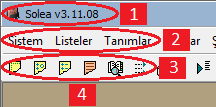
Solea'nın ana penceresi, resimde görüldüğü gibi bazı elemanlar içerir.
1) Başlık:
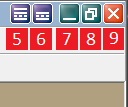
Ana pencerenin başlığıdır. Sağ tarafında bazı butonlar (5 ten 9'a) bulunur. Solea'nın versiyonunu buradan görebilirsiniz.
2) Ana Menü:
Uygun menü seçeneklerine tıklayarak Solea'daki diğer pencereleri açabilirsiniz.
3) Araç Çubuğu:
Sık kullanılan menü seçeneklerine erişmek için resimli butonlara tıklayabilirsiniz.
4) çalışma Alanı:
Solea'nın diğer pencerelerinin yer aldığı alandır.
5) Menü çubuğunu Göster/Gizle:
Bu butona tıklayarak hem ana menüyü (2) hem de Araç Çubuğunu (3) gösterebilir veya gizleyebilirsiniz.
6) Araç Çubuğunu Göster/Gizle:
Bu butona tıklayarak Araç Çubuğunu (3) gösterebilir veya gizleyebilirsiniz.
7) Simge Durumuna Küçült:
Bu butona tıklayarak ana pencereyi simge durumuna küçültebilirsiniz.
8) Ekranı Kapla / önceki Boyut:
Bu butona tıklayarak ana pencerenin ekranı kaplamasını sağlayabilir ya da önceki boyutuna getirebilirsiniz.
9) Kapat:
Bu butona tıklayarak ana pencereyi kapatabilirsiniz.
10) Durum çubuğu:
O anki durum hakkında bazı bilgileri durum çubuğu üzerinde görebilirsiniz.
Bunlar:
•
Kullanıcı Adı:
Sisteme son giriş yapan kullanıcının kısa adı (ADM, AA, misafir vs.). Bu bölüme çift tıklayarak başka bir kullanıcıyla sisteme giriş yapabilirsiniz.
•
Kullanıcı Açıklama:
Sisteme son giriş yapan kullanıcının tam adı (Yönetici, Programcı, Misafir vs.).
•
Sisteme Giriş Tarih-Saat:
Solea'nın başlatıldığı tarih saat.
•
Bağlanılmış olan Sunucunun Adı veya IP adresi:
Solea'nın bağlantı kurduğu
Solea Sunucusu
'nun bulunduğu bilgisayarın adı veya IP adresi. Bu bölüme çift tılayarak başka bir bilgisayardaki Solea Sunucu'suna bağlanabilirsiniz.
•
Lisans Sahibi:
Sunucunun olduğu makinada
takılı ve sürücüleri doğru yüklenmişse Lisans Sahibinin adı yazar. Aksi takdirde Solea Demo-Mod'da çalışmaktadır ve bu bölümde
<KISITLI MOD>
yazar. Eğer Dangıl takılı ve sürücüleri doğru yüklendiği halde bu kısımda <KISITLI MOD> yazıyorsa, Windows açılır açılmaz
Solea Sunucusu
başlamıştır ve henüz sürücüler aktive olmadığından Dangıl okunamamış demektir. Solea, sürücüler aktif oluncaya kadar Dangılı kontrol eder ve Dangıl okunduğu anda Demo-Mod'dan çıkarak Lisanslı Mod'a döner.
•
Arayüz Dili:
Solea arayüzü için tercih edilmiş olan dil. Bu bölüme çift tıklayarak başka bir arayüz dili seçebilirsiniz.
•
Veritabanı Adı:
Solea Sunucusu
'nda birden fazla veritabanı tanımlanmışsa, bu bölüm görünür ve o anda bağlantı kurulmuş veritabanının adı burada yazar. Bu bölüme çift tıklayarak başka bir veritabanına bağlanabilirsiniz.
3.2) Play List
Ana menüdeki
<Tanımlar>/<Play List...>
seçeneğine tıklayarak ya da Araç Çubuğundaki
 butonuna tıklayarak "Play List" penceresini açabilirsiniz.
En temel nesnesi, öğelerin (parçalar, şablonlar, sloganlar, dosyalar, uyarılar vs.) yer aldığı
'dir (bkz.
Grid Kullanımı
).
Bu gridin sütunları şunlardır:
|
No:
|
öğenin listedeki sıra numarası
|
|
?:
|
öğenin yayınlanıp yayınlanmadığı
|
|
Ctg:
|
Eğer öğe bir
Parça Şablonu
veya
Slogan Şablonu
ise şablon kodu bu sütunda gösterilir
|
|
Zaman:
|
öğenin yayınlandığı veya yayınlanacağı (tahmini) zaman
|
|
Parça:
|
öğenin adı
|
|
Süre:
|
öğenin süresi
|
|
Cinsiyet:
|
öğeyi seslendiren sanatçının cinsiyeti
|
|
Sanatçı:
|
öğeyi seslendiren sanatçının adı
|
|
VT:
|
Konuşma Kanalı'nın kullanılıp kullanılmadığı
|
|
Int:
|
öğenin intro pozisyonu
|
|
FadeIn:
|
öğenin Fade-In süresi
|
|
fmt:
|
öğenin ses formatı
|
|
JFT:
|
Öğenin JFT (Jingle bitiş zamanı) pozisyonu
|
|
MixOut:
|
öğenin Mix-Out süresi (
Parametre Hesabı
konusuna da bakınız).
|
|
Tempo:
|
öğenin temposu
|
|
Amp.:
|
öğeye uygulanacak Amplify (ses yükseltme/alçaltma) Oranı
|
Sol alt köşede ise bir grup bileşenler bulunur.
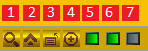 Bu bileşenlerin işlevleri aşağıda açıklanmıştır.
1) Parça/Sanatçı Bul:
Bu butona tıklayarak listenin "Parça" ve "Santçı" sütunları boyunca bir arama yapabilirsiniz.
2) çalan Satıra Git:
Bu butona tıklayarak çalan satıra odaklanabilirsiniz.
3) özelleştir:
Bu butona tıklayarak yeni sütunlar ekleyebilir, mevcut sütunları çıkartabilirsiniz.
4) Font Büyüklüğü:
Bu butona tıklayarak listedeki yazı karakterinin büyüklüğünü ayarlayabilirsiniz.
5) Sıradaki Satırı çal:
Bir sonraki satırın çalınmasını etkinleştirmek/devre dışı bırakmak için bu ışığı yakabilir/söndürebilirsiniz.
Bu ışığın sönük unutulmasını engellemek için
Ayarlar
penceresinden <Sıradaki Satırı çal Seçeneğini Daima Aktif Et> kutucuğunu işaretleyebilirsiniz.
6) Liste Bitince Başa Dön:
Listenin döngüye girmesi/girmemesi için bu ışığı yakabilir/söndürebilirsiniz.
7) çalan Satırı Döngüye Sok:
O anda çalan satırı döngüye sokmak için bu ışığı yakabilirsiniz.
Play List'e öğe Eklemek İçin:
Play List'e öğe eklemek için aşağıdaki yöntemlerden birini kullanabilirsiniz.
•
Gruplu Listeyi Kullanma:
Gruplu Liste
'yi açtıktan sonra "Play List"e parça sürükleyip bırakabilirsiniz.
•
Çabuk Listeyi Kullanma:
Çabuk Liste
'yi açtıktan sonra "Play List"e parça sürükleyip bırakabilirsiniz.
•
Parça Listesini Kullanma:
Parça Listesi
'ni açtıktan sonra "Play List"e parça sürükleyip bırakabilirsiniz.
•
Dosya Listesini Kullanma:
Dosya Listesi
'ni açtıktan sonra "Play List"e parça ve/veya "Play List" sürükleyip bırakabilirsiniz.
•
Parça Tanımlarını Kullanma:
Parça Tanımları
'nı açtıktan sonra "Play List"e parça sürükleyip bırakabilirsiniz.
•
Slogan Tanımlarını Kullanma:
Slogan Tanımları
'nı açtıktan sonra "Play List"e slogan sürükleyip bırakabilirsiniz.
•
Jingle Boxnu Kullanma:
Jingle Box
'ndaki butonlardan "Play List"e slogan sürükleyip bırakabilirsiniz.
•
<+> Butonunu Kullanma:
Play Liste herhangi bir tipte öğe eklemek için
 butonunun
sünden uygun seçeneğe tıklayabilirsiniz.
butonunun
sünden uygun seçeneğe tıklayabilirsiniz.
•
Parça Şablonlarını Kullanma:
Parça Şablonları
'nı açtıktan sonra "Play List"e parça şablonu sürükleyip bırakabilirsiniz.
•
Slogan Şablonlarını Kullanma:
Slogan Şablonları
'nı açtıktan sonra "Play List"e sloganl şablonu sürükleyip bırakabilirsiniz.
Listedeki Satırları Seçmek İçin:
Toplu seçim için
<CTRL>
ve/veya
<SHIFT>
tuşları basılıyken fareyi kullanabilirsiniz. Sadece klavyeyi kullanarak toplu seçim yapmak isterseniz,
<SHIFT>
tuşu basılıyken yön tuşlarına (
<yukarı ok>
veya
<aşağı ok>
tuşlarına) basabilirsiniz.
Listedeki Satırları Taşımak İçin:
Satırları taşımak için sadece fareyi kullanabilirsiniz. Sadece klavyeyi kullanarak satırları taşımak isterseniz,
<CTRL>
tuşu basılıyken yön tuşlarına (
<yukarı ok>
veya
<aşağı ok>
tuşlarına) basabilirsiniz.
Listedeki Satırları Düzeltmek İçin:
<F2>
tuşuna bastıktan sonra satırdaki bazı alanları (e.g. intro, JFT, Vol vs.) düzeltebilirsiniz.
Listeyi Kaydetmek İçin:
Yeni bir play list oluşturduktan sonra veya mevcut bir play listte değişiklik yaptıktan sonra,
 butonunun
sünden "Kaydet..." veya "Farklı Kaydet..." seçeneğine tıklayarak kaydedebilirsiniz.
butonunun
sünden "Kaydet..." veya "Farklı Kaydet..." seçeneğine tıklayarak kaydedebilirsiniz.
Listeyi Planlamak İçin:
Bir play listi planlamak için
Günlük Görevler
veya
Haftalık Görevler (Radyo)
veya
Haftalık Görevler (Çoklu Yayın)
pencerelerini kullanabilirsiniz.
Ayrıca, yeni bir play listi kaydetmeden hemen önce plan parametrelerini girebilir veya mevcut play listin plan parametrelerini değiştirmek için
 butonunu kullanabilirsiniz.
3.3) Parça Tanımları
Ana menüdeki
<Tanımlar>/<Parçalar>
seçeneğine veya Araç Çubuğundaki
 butonuna tıklayarak "Parça Tanımları" penceresini açabilirsiniz.
kullanarak (bkz.
Grid Kullanımı
) ses dosyalarını veritabanına ekleyebilir, veritabanındaki mevcut parçaları düzeltebilir, silebilirsiniz.
Grid'in sütunları şunlardır:
|
Id:
|
Kimlik numarası. (Otomatik olarak verilir. Sadece yeni bir kayıt ekliyorken bu bilgiyi değiştirebilirsiniz.)
|
|
Ses:
|
Parçaya ait ses dosyasının tanıtıldığı alan. Satırdaki
 butonuna tıklayarak bir veya birden fazla ses dosyası seçebilirsiniz. Parça(lar) veritabanına kaydedildikten sonra, isterseniz bu dosyaları silebilirsiniz. çünkü ne zaman isterseniz bu dosyaları Solea'dan dışarıya alabilirsiniz.
|
|
Parça Adı:
|
Parçanın Adı
|
|
Sanatçı:
|
Parçayı icra eden sanatçı/Grup (
PopupComboBox
tipindedir)
|
|
Tarz:
|
Parçanın Tarzı (
LookupComboBox
tipindedir)
|
|
Alt Tarz:
|
Parçanın Alt Tarzı (
LookupComboBox
tipindedir)
|
|
Tempo:
|
Parçanın başlangıç ve bitiş Temposu (
LookupComboBox
tipindedir).
|
|
Süre:
|
Parçanın Toplam süresidir (müzik dosyası seçildiği anda otomatik olarak oluşturulan bir bilgidir). Parça çalınırken L.S ve T.S değerleri dikkate alınarak bu süreden düşülecektir. Diğer bir deyişle buradaki süre bürüt süredir, net süre bu süreden daha kısa olabilir.
|
|
Dili:
|
Parçanın Dili (
LookupComboBox
tipindedir)
|
|
Albüm:
|
Parçanın hangi albüme ait olduğu (
PopupComboBox
tipindedir)
|
|
Tr#:
|
Albüm Sıra No bilgisi. Parçanın, ilgili albümdeki kaçıncı parça olduğunu ifade eder. CDA formatında (müzik CD'sinden) parça girerken "Track" isminden otomatik olarak üretilir.
|
|
Yıl:
|
Parçanın hangi yılda seslendirildiği. Albüm çıkış yılından eski olabilir. Boş iken albüm seçildiğinde albümün çıkış yılı bilgisini otomatik olarak alır.
|
|
Ay:
|
Parçanın hangi ayda üretildiği. (albüm çıkış tarihinden önce olabilir). Boş iken albüm seçildiğinde albümün çıkış ayı bilgisini otomatik olarak alır.
|
|
Amp.:
|
Yayın esnasında uygulanacak Amplify (ses yükseltme/alçaltma) Oranıdır. Detaylı bilgi için
Parametre Hesabı
sayfasına bakabilirsiniz.
|
|
Gün Bölümü:
|
Otomatik parça seçme
işlemi sırasında dikkate alınan bir bilgidir. Bu parçanın hangi gün ve saatlerde seçilebileceği buradan ayarlanır. Daha fazla bilgi için
Gün Bölümleri
sayfasına gözatabilirsiniz.
|
|
Besteci:
|
Parçanın bestecisi. (
PopupComboBox
tipindedir). Yeni bir besteciyi veritabanına eklemek için Sanatçı Tanımları penceresi kullanılmalıdır.
|
|
Söz Yazarı:
|
Parçanın bestecisi. (
PopupComboBox
tipindedir). Yeni bir söz yazarını veritabanına eklemek için Sanatçı Tanımları penceresi kullanılmalıdır.
|
|
BPM:
|
Dakikadaki vuruş sayısıdır (Beats Per Minute). Tempo değeri de denilebilir. Arşive parça eklenirken Solea tarafından otomatik hesaplanır. Solea'nın hesaplayamadığı ya da yanlış hesapladığı BMP değerleri Test çalıcısındaki, manuel BMP hesaplayıcısı yardımıyla hesaplanabilir.
|
|
Intro:
|
Saniye cinsinden parçanın intro süresidir. Parça başladıktan sonra sözlerin kaçıncı saniyede girdiğini ifade eder.
|
|
JFT:
|
Saniye cinsinden 'Jingle Finish Time' (parça üzerine otomatik olarak girilen sloganın hangi saniyede biteceği) bilgisidir.
Play List
'te veya
Yayın Listesi
'nde bulunan bir slogan, kendisinden sonra gelen parçanın JFT zamanından slogan süresi kadar önce çalınmaya başlar, JFT anında biter. Söz konusu sloganın parçanın sözleri başlamadan hemen önce çalınıp bitmesi isteniyorsa buraya Intro ile aynı değer girilmelidir.
|
|
Outro:
|
Henüz hazır değil.
|
|
Trimler ve Miksler:
|
TrimIn, TrimOut, MixIn, MixOut hakkında detaylı bilgi için
Parametre Hesabı
sayfasına bakabilirsiniz.
|
|
FadeIn:
|
Parçaya uygulanacak Fade-In işleminin süresidir.
|
|
FadeOut:
|
Mix (geçiş) işlemi sırasında FadeOut (ses kısma) işleminin uygulanıp uygulanmayacağı bilgisidir.
|
|
Kategori:
|
Otomatik Parça Seçme
işlemi sırasında kullanılabilen bir bilgidir.
|
|
Ek Alan1
Ek Alan2
Ek Alan3 :
|
Yukarıdaki bilgilerin dışında, kullanıcının kendi isteğine göre tanımlayabildiği bazı ek bilgilerin (Kaynak, Bölge, Konu vs.) tutulabileceği özel alanlardır.
LookupComboBox
tipindedir. Daha fazla bilgi için
Tanımlar
sayfasına göz atabilirsiniz.
|
|
Notlar:
|
Parçayla ilgi açıklayıcı bilgi (kime ithaf edildiği, hikayesi vb.)
|
|
Sözler:
|
Parçanın sözleri.
|
|
Miyadı:
|
Parçanın geçerli olduğu tarih. Boş bırakırsanız parça ömür boyu kullanılabilir. Miyadı dolan parçalar yetkisiz kullanıcılar (bkz.
Yetkiler
) tarafından kullanılamazlar. Bu tip parçalar, listelerde üzerleri çizili olarak gösterilirler. Miyadı dolan parçaların listelerde hiç görünmemesini istiyorsanız
Ayarlar
penceresindeki ilgili kutucuğu temizleyebilirsiniz. Listelerde görünen parçaların miyadlarını tersine çevirmek için
veya
CTRL
+
E
tuşlarını kullanabilirsiniz.
|
|
Fmt:
|
Parçaya ait ses verisinin formatı
|
|
Bitrate:
|
Parçaya ait ses verisinin sıkıştırma oranı (kbps = kbit/sn)
|
|
Nrm:
|
Normalize
bilgisi (parçaya ait ses verisinin normal ses seviyesinde olup olmadığı)
|
|
Puan:
|
Parçanın beğeni veya sanatsal değer bakımından değeri. Göreceli bir bilgidir. Bu sütunu
üzerinde görünür yapmak için
 butonunu kullanabilirsiniz.
|
|
Ton:
|
Parçanın müzikal tonu (La majör için "A maj", Mi minör için "E min" vb.). Bu sütunu
üzerinde görünür yapmak için
butonunu kullanabilirsiniz.
|
Ayrıca
Veritabanına Ses Dosyaları Ekleme
konusuna da bakınız.
3.4) Parça Listesi
Ana menüdeki <Listeler>/<Parça Listesi> seçeneğine tıklayarak ya da Araç Çubuğundaki
 butonuna tıklayarak "Parça Listesi" penceresini açabilirsiniz.
Daha önceden (Tanımlar/Parçalar menü seçeneği kullanılarak) veritabanına kaydedilmiş parçaların listelendiği, filtrelendiği, sıralandığı, Excel veya HTML olarak ihraç edildiği bir ekrandır.
Liste ilk açıldığında Veritabanındaki tüm kayıtlar arasından ilk 400 kaydı görüntülemektedir. Bunun amacı listenin ilk açılışının hızlı gerçekleşebilmesidir. Görüntülenecek kayıt sayısı, <Filtrele> butonuna basılınca açılan pencereden ayarlanabilir.
•
Listede gözüken kayıtları sıralamak için ilgili sütunun başlığına fare ile bir kez tıklamak yeterlidir. Birden fazla sütuna göre sıralama yapmak için klavyedeki <SHIFT> tuşu basılıyken sütun başlıklarına tıklanır.
•
Sütunların yerleri ve genişlikleri fare yardımıyla değiştirilebilir.
•
Listede görünmesi istenilmeyen sütunları çıkarmak veya daha önce çıkarılmış sütunları tekrar yerine koymak için <Seçenekler> butonuna basılınca açılacak menüden <özelleştir ...> seçeneğine tıklanmalı, açılacak pencere ile Liste sütun başlıkları arasında sürükle-bırak işlemi yapılmalıdır.
•
Listeyi belli bir sütuna göre gruplamak için, igili sütun başlığı sürüklenip üstteki panele bırakılmalıdır.
•
Listedeki kayıtları filtrelemek için <Filterele> butonuna basıldıktan sonra açılacak pencere kullanılmalıdır.
•
Filtre penceresine girilen kriterler, bu pencerdeki <Filtre Şablonları> butonu yardımıyla kaydedilip tekrar kullanılabilir.
•
CTRL ve/veya SHIFT tuşları basılı tutularak fare yardımıyla birden fazla kayıt seçilebilir. Seçili kayıtlara toplu işlemler (Play List'e Gönderme, Radyo Yayın Listesine Gönderme, Dosyalara kaydetme, Değişitirme, Ses seviyelerini ve boşlukları hesaplama vs.) uygulamak için fare sağ butonuna tıklanarak açılacak olan menü kullanılabilir.
3.5) Çabuk Liste
Ana menüdeki Listeler/Çabuk Liste seçeneğine veya Araç Çubuğundaki ilgili butona tıklanarak ulaşılır. Ayrıca <
F12
> tuşuyla da ulaşılabilir.
En az çabayla, istenilen parçayı veya parçaları bulmak için kullanılan bir listedir.
Kriter sütunları şunlardır :
•
Parça Adı
•
Sanatçı Adı
•
Besteci Adı
•
Tarz
•
Alt Tarz
•
Albüm Adı
•
Intro
•
Süre
•
Dil
•
Tempo
•
Yıl
•
BPM
Veritabanındaki parçalar; ilgili kritere veya kriterlere göre süzüldükten sonra sürükle-bırak (drag&drop) yöntemiyle ekranda gözüken bir 'play list'e, 'radyo yayın listesi'ne veya Çoklu Yayın modülündeki 'lokasyon yayın listeleri'ne eklenebilir. Liste üzerindeyken
den de bazı işlemleri kolaylıkla gerçekleştirebilirsiniz.
Kriter sütunlarının yerleri değiştirilebilir, genişlikleri ayarlanabilir. Ekranda görünmesini istemediğiniz bir sütunu <özelleştir...> butonuna bastıktan sonra açılacak pencere sürükleyip bırakabilirsiniz. Tekrar görünmesini istediğinizde yine aynı butona bastıktan sonra açılacak pencereden sürükleyip diğer sütunların arasına bırakabilirsiniz.
Aynı anda birden fazla kritere göre arama yapmak için <Seçenekler> butonuna tıklanmalı, açılan pencerede "Birden Fazla Bilgiye Göre Ara" kutusu işaretlenmelidir.
öRNEKLER :
1)
Madonna
'ya ait parçaları listelemek için : <Seçenekler>/"Birden Fazla Bilgiye Göre Ara" kutusunun boş olduğundan emin olun. 'Parça Adı' kriterine
mad
yazıp <Enter> tuşuna basın.
Mad
ile başlayan başka sanatçılar da varsa mad kelimesinin sonuna diğer harflerin bir kısmını ekleyip (
mado
,
madon
,
madonn
,
madonna
gibi) tekrar deneyebilirsiniz.
2)
Madonna
'ya ait
İspanyolca
parçaları listelemek için : <Seçenekler>/"Birden Fazla Bilgiye Göre Ara" kutusunun dolu olduğundan emin olun. 'Parça Adı' kriterine
mad
, 'Dil' kriterine
is
yazdıktan sonra <Enter> tuşuna basın.
3.6) Gruplu Liste
Ana menüdeki <Listeler/Gruplu Liste> seçeneğine veya Araç Çubuğundaki ilgili butona tıklanarak ulaşılır. Ayrıca <
F11>
tuşuyla da ulaşılabilir.
Veritabanındaki tüm parçaların, sanatçı isimlerine göre gruplu olarak gösterildiği bir listedir.
İki seviyeden oluşmaktadır.
•
Sanatçı Seviyesi
•
Parça Seviyesi
Bir seviyeden diğerine geçmek için fare veya <Sol Ok>, <Sağ Ok> tuşlarını kullanabilirsiniz.
Bir seviye boyunca gezinmek için fare veya <Yukarı Ok>, <Aşağı Ok> tuşlarını kullanabilirsiniz.
Sanatçı seviyesi üzerindeyken, klavyeden herhangi bir harf tuşuna basıldığında o harfle başlayan ilk sanatçı seçili duruma geçecektir. Klavyedeki tuşlara çok kısa aralıklarla basıldığında arama işlemi daha detaylı yapılacaktır. örneğin kısa aralıklarla
M A D
tuşlarına basıldığında
Mad
ile başlayan ilk sanatçı seçili duruma geçecektir.
Bu özellikler, Parça Seviyesi üzerindeyken herhangi bir parçaya ulaşmak için de kullanılabilir.
Sadece belirli kriterlere uyan kayıtları görmek için <Filtrele> butonuna basılmalı ve açılan pencereye gerekli kriterler girilmelidir.
3.7) Dosya Listesi
Ana menüdeki
<Listeler>/<Dosya Listesi...>
seçeneğine tıklayarak ya da Araç Çubuğu'ndaki
 butonuna tıklayarak "Dosya Listesi" penceresini açabilirsiniz.
3.8) Tanımlar
Ana menüden
<Tanımlar>
seçeneğine tıkladıktan sonra istediğiniz tanım penceresini açabilirsiniz.
•
Diller:
Bu pencereyi kullanarak yeni bir dil ekleyebilir, mevcut bir dili silebilir, düzeltebilirsiniz. Dil için "İngilizce", "İspanyolca", "Enstrumental", "Ens. Gitar", "Ens. Gitar ve Orkestra" gibi değerler kullanabilirsiniz.
•
Sanatçılar:
Bu pencereyi kullanarak yeni bir sanatçı ekleyebilir, mevcut bir sanatçıyı silebilir, düzeltebilirsiniz. İcracılar, besteciler ve söz yazarları burada yer alabilirler.
•
Yapımcılar:
•
Albümler:
•
Tarzlar:
•
Alt Tarzlar:
•
Parçalar
:
•
Sloganlar
:
•
Ek Alanlar:
•
Play List
:
•
Kullanıcılar
:
•
Kullanıcı Grupları
:
•
Uyarılar:
Bunların arasında en önemli olanı
Parçalar
dır. Diğer Tanımlar ise Parça tanımlarını destekleyici özelliktedir.
Tanım ekranlarının tamamı
biçimindedir. Tanım ekranlarını başarılı bir biçimde kullanabilmek için
Grid Kullanımı
hakkında bilgi sahibi olmanızda yarar var.
3.9) Slogan Tanımları
Ana menüdeki
<Tanımlar>/<Sloganlar>
seçeneğine ya da Araç Çubuğu'ndaki
 butonuna tıklayarak "Slogan Tanımları" penceresini açabilirsiniz.
Sloganlara (Jingle, Sweeper, Teaser, Anounce) ait tanımların ve müzik dosyalarının
üzerinden girildiği bir ekrandır.
Yeni bir satır eklemek, mevcut satırı düzeltmek veya silmek için
Grid Kullanımı
hakkında bilgi sahibi olmalısınız.
|
Id:
|
Sloganın numarası. (Otomatik olarak verilir, yeni girilen kayıtlarda başka numara elle verilebilir.)
|
|
Slogan Tipi:
|
Sloganlara bir sınıflandırma getiren bilgidir. Aynı zamanda o sloganın listede ne şekilde çalınacağını da belirler. çalma şekli "Slogan Tipleri" tanımlarında belirlenmektedir. 'çalma şekilleri şunlardır:
•
Tek Başına:
Kendisinden önce ve sonra gelen parçalarla hiçbir zaman mikslenmeden, tamamen tek başına çalınır.
•
Parça üzerine:
Sıradaki parçanın JFT (Jingle Finish Time) bilgisini dikkate alarak tamamen parçanın üzerine mikslenerek çalınır.
•
İki Parça Arasında:
Parça gibi çalınır. Kendisinden önce gelen parçanın Fade-Out bölümünde mikselenerek çalınmaya başlanır, kendi Fade-Out bölümünde bir sonraki parçaya mikslenerek çalınır ve biter.
|
|
Gün Bölümü:
|
Otomatik parça seçme
işlemi sırasında dikkate alınan bir bilgidir. Bu sloganın hangi gün ve saatlerde seçilebileceği buradan ayarlanır. Daha fazla bilgi için
Gün Bölümleri
sayfasına gözatabilirsiniz.
|
|
Ses:
|
Slogana ait ses dosyasının tanıtıldığı alan. Satırdaki
butonuna tıklanarak kaynak ses dosyası/dosyaları seçilebilir. Slogan(lar) veritabanına kaydedildikten sonra kaynak ses dosyasına artık ihtiyaç yoktur. Silinmesinde bir sakınca yoktur.
|
|
Slogan Adı:
|
Sloganın Adı (yeni girişte müzik dosyasından otomatik olarak türetilir)
|
|
Amp.:
|
Yayın esnasında uygulanacak Amplify (ses yükseltme/alçaltma) Oranıdır. Detaylı bilgi için
Parametre Hesabı
sayfasına bakabilirsiniz.
|
|
Trimler ve Miksler:
|
TrimIn, TrimOut, MixIn, MixOut hakkında detaylı bilgi için
Parametre Hesabı
sayfasına bakbilirsiniz.
|
|
Süre:
|
Sloganın saniye cinsinden süresidir (ses dosyası seçildiği anda otomatik olarak oluşturulan bir bilgidir). Slogan çalınırken TrimIn ve TrimOut değerleri dikkate alınarak bu süreden düşülecektir. Diğer bir deyişle buradaki süre bürüt süredir, net süre bu süreden daha kısa olabilir.
|
|
Açıklama:
|
Sloganla ilgi açıklayıcı bilgi (ne amaçla kullanıldığı vb.)
|
|
FadeIn:
|
Slogana uygulanacak Fade-In işleminin süresidir.
|
|
FadeOut:
|
MixOut (geçiş) işlemi sırasında FadeOut (ses kısma) işleminin uygulanıp uygulanmayacağı bilgisidir.
|
|
|
Ayrıca
Veritabanına Ses Dosyaları Ekleme
konusuna da bakınız.
4.1) Giriş
Radyo işlemlerinin en temel kısmını reklamlar oluşturmaktadır.
Yapılacak İşlemler sırasıyla şunlardır :
•
Kuşak Set Tanımları
penceresini açıp reklam yayın saatlerini tanımlayın. 'Reklam Giriş' ve 'Reklam çıkış' sloganlarını belirleyin.
•
Reklam Tanımları
penceresinden, yayınlanacak reklamları girin, bu sırada
Reklam Yayın Planı
nı da oluşturun.
•
Radyo panelindeki yayını başlatın. Sırası gelen reklamlar, parça bitişlerinden hemen sonra arka arkaya çalınacaktır. Bir parçadan sonra ilk defa reklam çalınacaksa önce reklam sloganı devreye girecektir. Aynı kuşaktaki reklamların çalınması tamamlandığında, reklam çıkış sloganı devreye girecektir.
4.2) Kuşak Set Tanımları
Ana menüdeki <Radyo Modülü/Kuşak Setleri ...> seçeneğine veya Araç Çubuğundaki ilgili butona tıklanarak ulaşılır.
Bir gün içinde, reklamların düzenli olarak yayınlanmaya başladığı zaman dilimlerinin her birine bir kuşak diyebiliriz. Solea, bir gün içerisinde en fazla 60 kuşağın tanımlanmasına izin vermektedir. Kuşakların zamanları kullanıcının tercihine bırakılmıştır.
Bir radyo istasyonunda, reklamların hangi zaman dilimlerinde yayınlandığı bellidir. Bu nedenle, 1 kuşak seti radyonun
reklam planlaması
için yeterli gözükmektedir. Bununla beraber, zaman içerisinde reklam kuşak saatlerinin değişikliğe uğraması ihtiyacı doğabilir. Bu tür durumlarda, mevcut setteki kuşak saatlerini değiştirmek yerine yeni bir kuşak seti oluşturmak daha doğru olacaktır. Böylelikle, mevcut kuşak setine göre planlanmış reklamların bilgilerinde bir bozulma olmayacaktır.
Reklamların yayın saatlerinin 60 kuşakla ifade edilemeyeceği durumlarda da yeni bir kuşak seti oluşturma ihtiyacı doğabilir.
|
Set No:
|
Kuşak setine bilgisayar tarafından otomatik olarak verilen numara
|
|
Set Adı:
|
Kuşak setinin adı
|
|
Açıklama:
|
Kuşak setiyle ilgili açıklayıcı bilgilerin girilebileceği alan
|
|
Set Tipi:
|
Kuşak setinin ne amaçla kullanılacağını gösteren bilgidir. Reklamlar veya Haberler olabilir.
|
|
Varsayılan:
|
Aynı tipteki setlerin sadece bir tanesi Varsayılan settir. Reklam ya da Haber planlaması yapılırken ilgili tipin varsayılan seti otomatik olarak seçilir.
|
|
Kuşak Zamanları :
|
Satırlar halinde kuşak zamanlarının girildiği bölümdür.
Fiyat Etkisi (%) sütunu, reklam tutarları hesaplanırken ilgili kuşağa uygulanacak birim fiyat çarpanıdır. örneğin; 09:20 kuşağındaki reklamların %10 indirimli hesaplanması için bu sütuna 90 değeri girilmelidir. Benzer biçimde, 12:20 kuşağındaki reklamların %20 daha pahalı hesaplanması için bu sütuna 120 değeri girilmelidir.
Giriş Sloganı1, Giriş Sloganı2: Bu kuşaktaki Reklamlar (ya da haber) yayınlanmadan hemen önce otomatik olarak çalınması istenen sloganlardır.
çıkış Sloganı1, çıkış Sloganı2: Bu kuşaktaki Reklamlar (ya da haber) yayınlandıktan hemen sonra otomatik olarak çalınması istenen sloganlardır.
|
4.3) Reklam Tanımları
Ana menüdeki <Radyo Modülü / Reklamlar ...> seçeneğine veya Araç Çubuğundaki ilgili butona tıklanarak ulaşılır.
Yeni bir satır eklemek, mevcut satırı düzeltmek veya silmek için
Grid Kullanımı
hakkında bilgi sahibi olmalısınız.
Aşağıdaki sütunlardan oluşur.
Grid Kullanımı
hakkında biraz tecrübe sahibiyseniz, kullanmakta zorluk çekmezsiniz.
|
Id:
|
Reklamın numarası. (Otomatik olarak verilir, yeni girilen kayıtlarda başka numara elle verilebilir)
|
|
Alış Tar. :
|
Reklamın müşteriden alındığı tarih (Sipariş edildiği tarih)
|
|
Ses :
|
Reklama ait ses dosyasının tanıtıldığı alan (<F4> tuşuyla da aktif edilebilir)
simgesiyle temsil edilir. Reklam veritabanına kaydedildikten sonra ses dosyasına artık ihtiyaç yoktur. Silinmesinde bir sakınca yoktur.
|
|
Adı :
|
Reklamın adı. Program içerisinde reklamı bu ad temsil edecektir. Dosya adı sadece erişim amaçlı kullanılmakta, reklamı temsil etmemektedir. Esneklik açısından, Reklamın adı firma adıyla ve/veya Alış Tarihi ile beraber verilmelidir. (motorola- 12 nolu reklam, Nokia - 12 Mayıs 2002 ...)
|
|
Grubu
|
Reklamın öncelik grubu. Aynı kuşak içerisinde yayınlanacak reklamlar, bulundukları gruba göre küçükten büyüğe doğru sıralanırlar. Aynı gruptaki reklamların sıralanması ise
Radyo Paneli
veya
Günlük Görevler
ekranında fare ile sürükle-bırak yapılarak gerçekleştirilir.
|
|
Sahibi :
|
Reklamı veren firmanın adı.
|
|
Amp:
|
Yayın esnasında uygulanacak Amplify (ses yükseltme/alçaltma) Oranıdır. Detaylı bilgi için
Parametre Hesabı
sayfasına bakabilirsiniz.
|
|
Trimler ve Miksler:
|
TrimIn, TrimOut, MixIn, MixOut hakkında detaylı bilgi için
Parametre Hesabı
sayfasına bakabilirsiniz.
|
|
Süre :
|
Müzik bilgisi atandığı anda bu bilgi otomatik olarak hesaplanacaktır. Kullanıcının müdahale edebileceği bir bilgi değildir.
|
|
Net Süre:
|
Reklamın toplam süresi hesaplanırken dikkate alınacak süre bilgisidir. Süre bilgisinin aşağıya yuvarlanmasıyla elde edilir. Yuvarlama biçimi bir sonraki versiyonda kullanıcı tercihine bırakılacaktır.
|
|
Plan :
|
Reklamın kaç kez yayınlanacağını gösteren bir sütundur. 'mouse'la tıklandığında veya <F4> tuşuna basıldığında
Reklam Yayın Planı
penceresini gösterir.
|
|
Toplam Süre:
|
Net Süre * Reklam Sayısı formülüyle otomatik hesaplanır.
|
|
Fiyat/Sn :
|
Reklamın saniye başına fiyatıdır.
|
|
Toplam Fiyat :
|
(Fiyat/Sn) bilgisinin kuşak çarpanları (kuşakların Fiyat Etkisi Oranı) dikkate alınarak her spot için Net Süreyle çarpımıyla hesaplanan bir bilgidir.
|
|
Kuşak Sayısı:
|
Planlama işleminin kaç kuşağa yapıldığı bilgisi olup otomatik hesaplanır.
|
|
Baş.Tarihi:
|
Planlama işleminin hangi tarihte başladığı bilgisi olup otomatik hesaplanır.
|
|
Gün Sayısı:
|
Reklamın kaç gün yayınlanacağı bilgisi olup otomatik hesaplanır. Bitiş Tarihi - Başlangıç Tarihi farkından hesaplanmaz. Bu iki tarih arasında işaretlenmemiş günler olabilir.
|
|
Bit. Tarihi:
|
Planlama işleminin hangi tarihte sona erdiği bilgisi olup otomatik hesaplanır.
|
|
Açıklama:
|
Reklamla ilgili ek bilgilerin yazılabileceği bir sütundur.
|
Bu pencere ilk açıldığında gün içinde ve bir gün önce alınan reklamları göstermektedir. 'Tarih aralığı', istenilen biçimde ayarlanabilir.
Aranan tek bir reklama kolayca ulaşabilmek için <Bul> butonuna tıklamak yeterlidir.
Ayrıca
Veritabanına Ses Dosyaları Ekleme
konusuna da bakınız.
4.4) Reklam Yayın Planı
Reklam Tanımları
ekranındaki satırların <Plan> sütunu üzerindeyken <F4> tuşuna veya ilgili butona basılarak ulaşılır.
Bu penceredeki alanlar uygun bir biçimde doldurulduktan sonra <Tamam> butonuna basıldığında reklam satırına geri dönülecektir. Reklam satırı kaydedildiğinde, bu reklama ait planlı işlemler (varsa önceki planlı işlemler silindikten sonra) otomatik olarak oluşturulacaktır. Oluşan kayıtlar
Günlük Görevler
ekranından kontrol edilebilir.
|
Baş. Tarihi:
|
1 yıllık çizelgenin başlangıç tarihi
|
|
Bit. Tarihi:
|
1 yıllık çizelgenin bitiş tarihi
|
|
Kuşak Seti :
|
çizelge satırlarında (kuşaklarda) yer alacak saatlerin tutulduğu Set. Kuşak setleri,
Kuşak Set Tanımları
ekranından tanımlanırlar.
|
|
|
Bir satırı tamamen seçmek/bırakmak için, satırın en solundaki butona fare ile 1 veya 2 kez tıklanmalıdır.
Bir sütunu tamamen seçmek/bırakmak için, sütunun en üstündeki butona fare ile 1 veya 2 kez tıklanmalıdır.
4.5) Haber Tanımları
Ana menüdeki <Radyo Modülü / Haberler ...> seçeneğine veya Araç Çubuğundaki ilgili butona tıklanarak ulaşılır.
Yeni bir satır eklemek, mevcut satırı düzeltmek veya silmek için
Grid Kullanımı
hakkında bilgi sahibi olmalısınız.
Aşağıdaki sütunlardan oluşur.
Grid Kullanımı
hakkında biraz tecrübe sahibiyseniz, kullanmakta zorluk çekmezsiniz.
|
Id:
|
Reklamın numarası. (Otomatik olarak verilir, yeni girilen kayıtlarda başka numara elle verilebilir)
|
|
Yayın Tar. :
|
Haberin yayınlanacağı tarih.
|
|
Ses :
|
Habere ait ses dosyasının tanıtıldığı alan (<F4> tuşuyla da aktif edilebilir)
simgesiyle temsil edilir. Haber veritabanına kaydedildikten sonra ses dosyasına artık ihtiyaç yoktur. Silinmesinde bir sakınca yoktur.
|
|
Adı :
|
Haberin adı. Program içerisinde haberi bu ad temsil edecektir. Dosya adı sadece erişim amaçlı kullanılmakta, haberi temsil etmemektedir. Esneklik açısından, Haber Adı, Yayın Tarihi ve Saatleri ile beraber verilmelidir. (31.12.2002 14,15,18 Haberi, 20.02.2002 12-14 Haberi ...)
|
|
Amp:
|
Yayın esnasında uygulanacak Amplify (ses yükseltme/alçaltma) Oranıdır. Detaylı bilgi için
Parametre Hesabı
sayfasına bakabilirsiniz.)
|
|
Trimler ve Miksler:
|
TrimIn, TrimOut, MixIn, MixOut hakkında detaylı bilgi için
Parametre Hesabı
sayfasına bakabilirsiniz.
|
|
Süresi :
|
Dosya adı belirtildiği anda bu bilgi otomatik olarak hesaplanacaktır. Kullanıcının müdahale edebileceği bir bilgi değildir.
|
|
Plan :
|
Haberin kaç kez yayınlanacağını gösteren bir sütundur. fareyle tıklandığında veya <F4> tuşuna basıldığında Haber Yayın penceresi açılır.
|
|
Açıklama:
|
Haberle ilgili ek bilgilerin yazılabileceği bir sütundur.
|
Bu pencere ilk açıldığında, Yayın Tarihi bir gün önce ve o gün olan haberleri göstermektedir. 'Tarih aralığı', istenilen biçimde ayarlanabilir.
Aranan habere kolayca ulaşabilmek için <Bul> butonuna tıklamak yeterlidir.
Ayrıca
Veritabanına Ses Dosyaları Ekleme
konusuna da bakınız.
4.6) Haftalık Görevler (Radyo)
Ana menüdeki <Radyo Modülü / Haftalık Görevler ...> seçeneğine veya Araç Çubuğundaki ilgili butona tıklanarak ulaşılır.
Haftanın günlerini temsil eden 7 adet sekmeden oluşmaktadır.
Her sekme o güne ait işlem tanımlarından oluşan bir
biçimindedir.
Yeni bir satır eklemek, mevcut satırı düzeltmek veya silmek için
Grid Kullanımı
hakkında bilgi sahibi olmalısınız.
|
Saat :
|
Planlı işlemin yayınlanacağı saat.
|
|
Tip :
|
Planlı İşlemin Tipi.
•
Play List Gir :
Varsa çalmakta olan parça biterken veya bittikten sonra yeni 'Play List' başlatılır.
•
Slogan Gir :
Varsa çalmakta olan parça biterken veya bittikten sonra slogan çalınır, sıradaki parçadan devam edilir. Sloganın nasıl yayınlanacağı (Tek Başına veya Parça üzerine veya Parça Gibi)
Slogan Tanımları
ekranındaki 'çalma şekli' bilgisinde belirtilmelidir.
|
|
Adı :
|
'Tip' bilgisine göre Play List, Slogan veya Parçanın Adı (
PopupComboBox
tipindedir).
|
|
Baş. ş. :
|
Anonsun başlama şekli. "çalan Parça Bitince" veya "Hemen" seçeneklerinden biri kullanılabilir.
|
|
Temizle :
|
İşlem Tipi olarak
Play List Gir
seçildiğinde aktif olan bir bilgidir. Belirtilen Play List devreye girmeden önce mevcut listenin temizlenmemesini istiyorsanız bu kutuyu boşaltın.
|
|
Karıştır :
|
İşlem Tipi olarak
Play List Gir
seçildiğinde aktif olan bir bilgidir. Belirtilen Play List devreye girmeden önce mevcut listeye nasıl bir karıştırma uygulanacağı burada belirtilir.
•
Karıştırma :
Hiçbir karıştırma yapma
•
Tüm Liste :
Devreyen giren Listeyi tamamen karıştır.
•
Sadece Parçalar :
Devreye giren listede sadece parçaları karıştır.
•
Sadece Sloganlar :
Devreye giren listede sadece sloganları karıştır.
|
Herhangi bir güne ait anonslar, <Başka günden kopyala > butonuna basılarak istenilen güne kopyalanabilir.
özellikle haftanın tüm günlerinde aynı anons tanımları geçerli olacaksa; sadece ilk güne tanımlama yapılır, daha sonra sırayla geri kalan 6 güne kopyalanır.
Anonslar,
Radyo Paneli
'ndeki planlı işlemler kısmında Reklamlar ve PlayListler'le beraber dikkate alınacaktır.
Anonsların nasıl yayınlanacağı (Tek Başına veya Parça üzerine veya Parça Gibi)
Slogan Tanımları
ekranındaki 'çalma şekli' bilgisinde belirtilmelidir.
4.7) Günlük Görevler
Ana menüdeki <Radyo Modülü> bölümünden veya ToolBar'daki ilgili butondan ulaşılan bir ekrandır.
Radyo Panelinde dikkate alınacak elemanların (Reklam, haber, Play List) çalış zamanlarının
grid
üzerinden girildiği bir ekrandır.
Yeni bir satır eklemek, mevcut satırı düzeltmek veya silmek için
Grid Kullanımı
hakkında bilgi sahibi olmalısınız.
Bütün planlı işlemlerin bu ekranda görünmemesi için alt kısımda bir filtre butonu bulunmaktadır.
Bu ekrana ilk girişte
Filtre sadece o güne planlanmış kayıtları
görüntülemektedir.
Filtredeki Tarih Aralığı değiştirilerek istenilen zaman aralığındaki kayıtlar görüntülenebilir.
|
Tarih:
|
Planlı işlemin yayınlanacağı tarih.
|
|
Saat:
|
Planlı işlemin yayınlanacağı saat.
|
|
Tip:
|
Planlı İşlemin Tipi.
Play List
,
Haber
veya
Reklam
.
|
|
Baş. ş.:
|
Planlı İşlemin başlama şekli. "çalan Parça Bitince" veya "Hemen" seçeneklerinden biri kullanılabilir.
|
|
Adı:
|
'Tip' bilgisine göre Play List, Haber veya Reklamın Adı (
PopupComboBox
tipindedir).
|
|
Süresi:
|
Play List, Haber veya Reklamın saniye cinsinden süresi.
|
|
Temizle:
|
İşlem Tipi olarak
Play List
seçildiğinde aktif olan bir bilgidir. Belirtilen Play List devreye girmeden önce mevcut listenin temizlenmemesini istiyorsanız bu kutuyu boşaltın.
|
|
Karıştır:
|
İşlem Tipi olarak
Play List
seçildiğinde aktif olan bir bilgidir. Belirtilen Play List devreye girmeden önce mevcut listeye nasıl bir karıştırma uygulanacağı burada belirtilir.
•
Karıştırma:
Hiçbir karıştırma yapma
•
Tüm Liste:
Devreyen giren Listeyi tamamen karıştır.
•
Sadece Parçalar:
Devreye giren listede sadece parçaları karıştır.
•
Sadece Sloganlar:
Devreye giren listede sadece sloganları karıştır.
|
|
Son Yayın T.S:
|
Planlı İşlemin en son yayınlandığı Tarih-Saat
|
Aynı saat dilimine gelen reklamların sıralamasını değiştirmek için <Grup> kutucuğundan uygun seçenek seçilmeli, gruplanan liste üzerinde istenilen Tarih/Saat grubu bulunup açılmalı, fare yardımıyla sürükle-bırak işlemi yapılmalıdır.
4.8) Radyo Yayın Paneli
Ana menüden Radyo Modülü / Radyo Modülü Yayın Paneli... seçeneğine veya Araç Çubuğu'ndaki
ilgili simgeye tıklanarak ulaşılabilir.
Aşağıdaki Bileşenlerden Oluşur:
4.9) Radyo Yayın Paneli PRO
Sadece Solea Versiyon4'te mevcuttur.
Ana menüdeki
<Radyo Modülü>/<Radyo Yayın Paneli PRO...>
seçeneğine veya Araç Çubuğundaki
 butonuna tıklayarak "Radyo Yayın Paneli Pro" penceresini açabilirsiniz.
Temel olarak aşağıdaki kısımlardan oluşur.
•
çalıcı Bileşeni
•
Jingle Box Bileşeni
(detaylı bilgi için
Jingle Box
konusuna gözatın)
•
Tarih-Saat Göstergeci
•
Yayın Listesi
(detaylı bilgi için
Yayın Listesi
konusuna gözatın)
•
Yayın Listesi Araç Çubuğu
(detaylı bilgi için
Yayın Listesi Araç Çubuğu
konusuna gözatın)
Radyo Yayın Paneli PRO'yu daha etkin biçimde kullanmak için
Saat Şablonları
ve
Hafta Şablonları
hakkında bilgi sahibi olmanızda yarar var.
4.10) Yayın Planı
Sadece Solea Versiyon4'te mevcuttur.
Ana menüdeki
<Radyo Modülü>/<Yayın Planı...>
seçeneğine tıklayarak "Yayın Planı" penceresini açabilirsiniz.
Temel olarak aşağıdaki kısımlardan oluşur.
•
Yayın Listesi
(detaylı bilgi için
Yayın Listesi
konusuna gözatın)
•
Yayın Listesi Araç Çubuğu
(detaylı bilgi için
Yayın Listesi Araç Çubuğu
konusuna gözatın)
Yayın Planı'nı daha etkin biçimde kullanmak için
Saat Şablonları
ve
Hafta Şablonları
hakkında bilgi sahibi olmanızda yarar var.
Uyarılar:
•
Tarih ve saat seçtikten sonra <Listele> butonuna tıklayarak herhangi 24 saatlik periyodu listeleyebilirsiniz.
•
Tüm listenin (24 saatlik liste) içeriğinden bir Play List oluşturup eski tarz
Radyo Yayın Paneli
'nde kullanabilirsiniz.
•
Yayın Planı Hazırla
penceresini kullanarak istenilen periyot için yayın planı hazırlayabilirsiniz.
5.1) Giriş
Sadece 1 bilgisayar kullanarak,
32 farklı lokasyona
aynı anda farklı müzik yayını yapabilmek için Çoklu Yayın Modülü tasarlanmıştır.
İşlemleri, temel olarak aşağıdaki adımlardan oluşur.
•
Ayarlar
penceresinden lokasyonların ve ses kartlarının belirlenmesi.
•
Çoklu Yayın Paneli
penceresinden, her lokasyona ait
Haftalık Görevler
in girilmesi.
5.2) Çoklu Yayın Paneli
Ana menüden Çoklu Yayın Modülü / Çoklu Yayın Modülü Yayın Paneli... seçeneğine veya Araç Çubuğundaki
 butonuna tıklanarak ulaşılabilir.
Kullanımı
Play List
ile çok benzerdir.
5.3) Haftalık Görevler (Çoklu Yayın)
Çoklu Yayın Paneli
penceresinden, ilgili lokasyonun
butonuna basılarak ulaşılan penceredir.
Bu buton
biçiminde görünüyorsa, haftalık işlemler o bilgisayarda yayınlanmayacak demektir. Daha fazla bilgi için
Sorun çözme
sayfasına gözatabilirsiniz.
Haftanın günlerini temsil eden 7 adet sekmeden oluşmaktadır.
Her sekme o güne ait işlem tanımlarından oluşan bir
biçimindedir.
Yeni bir satır eklemek, mevcut satırı düzeltmek veya silmek için
Grid Kullanımı
hakkında bilgi sahibi olmalısınız.
|
Saat:
|
Planlı işlemin yayınlanacağı saat.
|
|
Tip:
|
Planlı İşlemin Tipi.
•
Play List Gir:
Daha önceden oluşturulmuş bir
Play List
yüklenecek ve çalınmaya başlanacaktır.
•
Slogan Gir:
Daha önceden tanımlanmış bir
Slogan
çalınmaya başlanacaktır.
•
Parça Gir:
Daha önceden tanımlanmış bir
Parça
çalınmaya başlanacaktır.
•
çalıcıyı Durdur (STOP):
Yayın durdurulacaktır.
•
Dış Sesi Aç:
Yayın ses kartının kayıt girişine (Line-In veya Mikrofon) bir kabloyla gelen sesin çıkış ses kartına gönderilmesi işlemini başlatacaktır. Bu esnada, çalmakta olan satır yavaşça kısılarak sonlandırılacaktır.
•
Dış Sesi Kapat:
Yayın ses kartının kayıt girişine (Line-In veya Mikrofon) bir kabloyla gelen sesin çıkış ses kartına gönderilmesi işlemini sonlandıracaktır. Bu işlem yerine, dış sesleri zaten kapatan "Play List Gir" işlemi kullanabillirsiniz.
•
Sanal Liste Gir:
Hiçbir play liste ihtiyaç duymadan
Sanal Liste
yöntemiyle parçalar çalmaya başlanacaktır.
|
|
Adı:
|
İşlemin tipine bağlı olarak işlemin adı.
PopupComboBox
biçimindedir.
|
|
Baş. ş.:
|
Planlı İşlemin başlama şekli. "çalan Parça Bitince" veya "Hemen" seçeneklerinden biri kullanılabilir.
|
|
Temizle:
|
İşlem Tipi olarak
Play List Gir
seçildiğinde aktif olan bir bilgidir. Belirtilen Play List devreye girmeden önce mevcut listenin temizlenmemesini istiyorsanız bu kutuyu boşaltın.
|
|
Karıştır:
|
İşlem Tipi olarak
Play List Gir
seçildiğinde aktif olan bir bilgidir. Belirtilen Play List devreye girmeden önce mevcut listeye nasıl bir karıştırma uygulanacağı burada belirtilir.
•
Karıştırma:
Hiçbir karıştırma yapma
•
Tüm Liste:
Devreyen giren Listeyi tamamen karıştır.
•
Sadece Parçalar:
Devreye giren listede sadece parçaları karıştır.
•
Sadece Sloganlar:
Devreye giren listede sadece sloganları karıştır.
|
Notlar:
•
kullanarak herhangi bir satırı kopyalayıp yapıştırabilirsiniz (herhangi bir gün veya lokasyonda).
•
Herhangi bir güne ait işlemleri,
<Başka günden kopyala>
butonuna basarak başka bir günden kopyalayabilirsiniz.
•
özellikle haftanın tüm günlerinde aynı işlemler geçerli olacaksa; sadece ilk güne tanımlama yapıp, daha sonra sırayla geri kalan 6 güne kopyalayabilirsiniz.
•
Bu işlemlerin geçici bir süre için dikkate alınmamasını istiyorsanız
<Aktif>
kutusunu boş bırakın.
5.4) Sanal Liste
Şablon modülü mevcut olduğunda kullanılabilen bir özelliktir.
Bir play list oluşturmadan,
Parça Filtresi
penceresini kullanarak yayın listesinin içeriğini tanımlayabilirsiniz.
Bu işlemi,
Haftalık Görevler
penceresini açtıktan sonra "Sanal Liste Gir" tipinde bir görev tanımlayarak yapabilirsiniz.
"Sanal Liste Gir" tipindeki bir görev yerine getirilirken, 5 parça otomatik olarak seçilir ve ilgili lokasyonun yayın listesine eklenir. Seçme işlemi sırasında görevin filtre kriterleri uygulanır. Seçilen ilk 4 parça çalındıktan sonra, 5. (son) parça listenin başına taşınır ve diğer parçalar otomatik olarak seçilen yeni parçalarla değiştirilir.
6.1) Otomatik Satır Seçme
Bu bölümde,
"otomatik parça seçme"
işleminin nasıl yapılacağını öğreneceksiniz.
"otomatik slogan seçme"
işlemi "otomatik parça seçme" işlemine benzerdir ve burada anlatılmayacaktır.
Otomatik parça seçmeyi öğrendikten sonra
Slogan Kategorileri
sayfasını okuyabilirsiniz.
Otomatik parça seçimi için Şablon Modülünü kullanmalısınız.
Bu modül tüm lisanslı versiyonlarda yer almayabilir. Eğer Solea Professional veya Enterprise paketlerinin lisansına sahip değilseniz bu modüle ait menüleri ve pencereleri göremezsiniz, kullanamazsınız. Bu arada, lisanssız (demo) sürümlerin Solea'daki tüm özellikleri içerdiğini bilmenizde fayda var.
"Otomatik parça seçme" temel olarak 3 adımda gerçekleşir.
1) Parça Kategorilerinin Tanımlanması:
Parça Kategorileri
sayfasını okuyabilirsiniz.
2) Kategori İçeriklerinin Belirlenmesi:
Kategori Havuzu
sayfasını okuyabilirsiniz.
3) Şablon Satırlarının Yaratılması ve Planlanması:
İçinde şarkı yerine kategori bilgisi barındıran bir satıra
Şablon Satırı
diyebiliriz. Otomatik parça seçme işlemi sırasında bu satıra kendi kategori havuzundan en uygun parça seçilecektir.
Bu işleme başlamadan önce, hangi Radyo Paneliyle yayın yapacağınıza karar vermiş olmalısınız.
Eğer "Radyo Yayın Paneli"ni kullanacaksanız
Liste Bazlı Seçim
, "Radyo Yayın Paneli (Pro)"yu kullanacaksanız
Saat Dilimi Bazlı Seçim
kısımlarını okumalısınız.
Liste Bazlı Seçim:
Araçlar/Ayarlar/Genel/
Tarihçe Modu
değerlerini kontrol edin. Gelecek için "Play List'ler" seçili olmalıdır.
Şablon satırlarını bir play list içerisinde yaratmak için aşağıdaki adımları uygulayabilirsiniz.
•
Yeni bir
Play List
yaratın.
•
Parça Kategorileri
penceresini açın.
•
Arzu ettiğiniz kategoriyi Parça Kategorileri penceresinden sürükleyip play list penceresine bırakın.
•
Bu işlemi istediğiniz kadar tekrarlayın, play list'i kaydedin.
Play listi planlamak ve içindeki şablon satırlarını doldurmak için aşağıdaki adımları uygulayabilirsiniz.
•
Yayın tipinize bağlı olarak
Haftalık Görevler (Radyo)
veya
Haftalık Görevler (Çoklu Yayın)
penceresini açın.
•
Haftalık işlemler sayfasında anlatıldığı gibi playlisti planlayın.
Notlar:
•
Planlanan playlist devreye girdiği zaman, tüm şablon satırları otomatik olarak doldurulacaktır.
•
İstediğiniz gün ve saatler için çok sayıda play list planlayabilirsiniz.
•
Bir play listin içinde şablon satırı oluşturmak için
Parça Kategorileri
penceresinden
kullanabilirsiniz.
•
Play listi planlamadan
Yayın Listesi
'nde açabilir, sonra
 butonuna tıklayarak manuel olarak şablon satırlarını doldurabilirsiniz.
•
Hiç play list oluşturmadan
Yayın Listesi
'nde şablon satırları oluşturabilirsiniz. Bu işlem için
Parça Kategorileri
penceresinden
Yayın Listesi
'e sürükle bırak yapabilirsiniz.
•
Yayın Listesi
'ndeki son satır çalındıktan sonra liste başa dönmeye teşebbüs edecektir. Bu aşamada içine şarkı seçilmiş şablon satırlarına başka şarkılar seçilecek ve ilk satırdan çalınmaya başlanacaktır.
•
Bir play listin şablon satırlarını manuel olarak doldurup (yayınlanmadan hemen önce otomatik doldurma yerine), kaydedip gelecekte yayınlamayı düşünüyorsanız, bazı ayarlar yapmalısınız.
butonuna tıklayın,
Tarih/Saat
değerini belirtin. Eğer onu bir Çoklu Yayın Lokasyonunda yayınlamayı düşünüyorsaız,
Lokasyon
bilgisini de belirtin. Daha sonra şablon satırlarını doldurun. Böylece, Tarih/Saat bilgisi gelecekte olan play listlerden haberdar olunacaktır (onların seçilmiş parçaları yayınlanmış olarak kabul edilecektir).
Saat Dilimi (Clock) Bazlı Seçim:
Araçlar/Ayarlar/Genel/
Tarihçe Modu
değerlerini kontrol edin. Gelecek için "Yayın Planı" seçili olmalıdır.
şablon satırlarını bir saat şablonu içerisinde yaratmak için aşağıdaki adımları uygulayabilirsiniz.
•
Yeni bir
Saat Şablonu
oluşturun.
•
Parça Kategorileri
penceresini açın.
•
Arzu ettiğiniz kategoriyi Parça Kategorileri penceresinden sürükleyip saat şablonu penceresinin sağ bölmesine bırakın.
•
Bu işlemi istediğiniz kadar tekrarlayın, saat şablonunu kaydedin.
Saat şablonunu planlamak ve içindeki şablon satırlarını doldurmak için aşağıdaki adımları uygulayabilirsiniz.
•
Yeni bir
Hafta Şablonu
oluşturun.
•
Hafta şablonunun sağdaki bölmesine (7x24 tablosuna) saat şablonlarını seçin.
•
"Varsayılan Hafta Şablonu"nu belirleyin.
•
Yayın Planı Hazırla
yın.
Notlar:
•
Eğer yayın planı hazırlamazsanız Solea, çalınacak saat için varsayılan hafta şablonda karşılık gelen saat şablonunu uygulayacaktır (otomatik olarak satır şablonları ekleyecek ve onlara şarkı seçecektir).
Notlar:
Bir şablon satırı üzerinde
açabilir ve "Uygun Parça Seç"e tıklayarak uygun başka bir parça seçebilirsiniz.
Çoklu Yayın Modülü'nde hiçbir kategoriye ve play liste ihtiyaç duyulmaksızın otomatik parça seçimi yapmanızı sağlayacak
Sanal Liste
adını verdiğimiz sihirli bir özellik mevcuttur.
6.2) Parça Kategorileri
Ana menüdeki
<şablon Modülü>/<Parça Kategorileri...>
seçeneğine tıklayarak ya da Araç Çubuğundaki
 butonuna tıklayarak "Parça Kategorileri" penceresini açabilirsiniz.
Şablon Modülü
'nün en önemli bölümü olan bu pencereye 2 amaç için ihtiyaç duyabilirsiniz.
1) Kategori Satırlarını Kullanma:
Daha önce tanımlanmış kategori satırlarını bu pencereden sürükleyip bir
Play List
'e ya da
Yayın Listesi
'ne bırakarak
şablon satırı
olarak kullanabilirsiniz. Ya da herhangi bir kategori satırı üzerindeyken <F6> tuşuna basabilirsiniz. Bu işlemi gerçekleştirmenin diğer bir yolu ise kategori satırına çift tıklamaktır.
Şablon Modülü
sayfasında detaylı bilgi bulabilirsiniz.
2) Kategorileri Tanımlama:
Yüzlerce kategori tanımı yapabilirsiniz. Kategori tanımlarında değişiklik yapabilmek için önce
Ayrıntıları Göster/Gizle
kutucuğunu işaretlemelisiniz.
Bir kategori satırının alanları aşağıda açıklanmıştır:
|
Genel
|
|
Kod:
|
Kategoriyi temsil eden bir koddur. En fazla 5 karakter olabilir.
|
|
Kategori Adı:
|
Kullanıcı tarafından kategoriye verilen isim (80'ler, Hit'ler, Nostalji vb.).
|
|
Tip:
|
<Kategori> ve <Şablon> seçeneklerinden oluşur. Yeni satır oluşturulurken karar verilir, sonradan değiştirilemez. <şablon> seçeneği ileri düzeyde kullanımlar içindir ve daha karmaşıktır. Bu sayfanın sonundaki
Notlar
kısmına bakmanız tavsiye edilir.
|
|
Filtre:
|
Tip olarak <Şablon> seçilmişse kullanılabilir. Bu alanda açılan
Parça Filtresi
yardımıyla bir
Kategori Havuzu
tanımlanır.
|
|
öncelik:
|
Yayın Listesi
'ne parça seçilirken, doldurma işlemi en küçük öncelikli kategoriden en büyük öncelikli kategoriye doğru yapılır.
Kategori Havuzu
az sayıda parça barındıran kategorilerin öncelik değerinin diğerlerine göre küçük tutulması tavsiye edilir. Aksi takdirde diğer kategorilerden seçilmiş olan parçalar ve o parçaların icracıları, bu tür kategorilerden parça seçilmesini engelleyebilir (icracı engelleme periyodu, cinsiyet engelleme kuralı vs.'den dolayı).
|
|
Ortalama Süre:
|
Kategori Havuzu
'ndaki parçaların yaklaşık ortalama süresidir. şablonlar dolmadan önce
Yayın Listesi
'ndeki satırların kaç dakikaya karşılık geleceğinin yaklaşık hesabında kullanılır.
|
|
Seçenekler:
|
Bu alanı kullanarak, kategoriye uygulanacak bazı kuralları etkinleştirebilir ya da devre dışı bırakabilirsiniz.
Engeller ve Uyumlar kısmında anlatılanların dışında uygulanabilecek kurallar şunlardır:
•
Son Kullanım Tarihleri:
Son kullanım tarihi geçmiş parçaların dikkate alınp alınmayacağını belirler.
•
Parça Benzerliği:
Bazı parçalar "Benzer Parça" olarak gruplanabilir. Bu seçenek etkin ise, benzer parçalardan birinin seçilmesi diğer benzerlerinin seçilmesini erteler veya engeller.
örneğin; "Perhaps, Perhaps" ve "Quizas, Quizas" isimli parçalar benzer parçalar olarak belirlenmiş olsun. "Perhaps, Perhaps"'in seçilmesi, "Quizas, Quizas" isimli parçanın seçilmesini erteler veya engeller.
•
İcracı Benzerliği:
Bazı icracılar birden fazla icracıdan oluşabilirler. Bu seçenek etkin ise, icracının seçilmesi kendisini oluşturan icracıların seçilmesini erteler veya engeller.
örneğin; "Mark Knophler & Ammy Lou Harris" isimli icracı 2 icracıdan oluşan bir
ikili
yi temsil etmektedir. Bu ikilinin seçilmesi, Mark Knophler ve Ammy Lou Harris isimli icracıların seçilmelerini erteler veya engeller.
•
Rotasyon Hızı:
Parçaların rotasyon hızlarının dikkate alınıp alınmayacağını belirler.
Rotasyon Hızı
'nın ne anlama geldiği
Parça Tanımları
sayfasında açıklanmıştır.
•
Gün Bölümü:
Parçaların gün bölümlerinin dikkate alınıp alınmayacağını belirler. Gün Bölümü'nün ne anlama geldiği
Parça Tanımları
sayfasında açıklanmıştır.
|
|
Engeller
|
|
Parça:
|
Tavsiye edilen değer 0'dır (Otomatiktir). Diğer tüm engeller ve uyumlar uygulandıktan sonra geriye kalan aday parçalar arasından en erken yayınlanmış olanı tercih edilecektir.
0 (Otomatik) haricinde bir değer belirtilirse, bir parçanın belirtilen süre (dakika cinsinden) geçmeden otomatik olarak tekrar seçilmemesini sağlar. Eğer Kategori Havuzu yeterince parçaya içermiyorsa
Play List
veya
Yayın Listesi
'ndeki şablon satırlarına parça seçilemez ve boş bırakılır.
|
|
İcracı:
|
Bir icracının belirli bir süre geçmeden otomatik olarak tekrar seçilmemesini sağlar. Bu alan için uygun değer kullanmazsanız,
Play List
veya
Yayın Listesi
'ndeki şablon satırları doldurulamayabilir.
Kategori Havuzu
penceresi açabilir, tavsiye edilen icracı engelleme periyodunu altta görebilirsiniz.
|
|
Dil:
|
Bir
n
değeri tutar. Aynı dile sahip parçaların art arda
n
kere seçilmesi engellenir.
|
|
Cinsiyet:
|
Bir
n
değeri tutar. Aynı cinsiyete sahip parçaların art arda
n
kere seçilmesi engellenir.
|
|
Diğer Gün:
|
7 gün için saat bazında aralıklar ifade edebilir. Parça seçimi yapılırken bu aralıklar dikkate alınır.
Bu aralıklarda yayınlanmış (veya yayınlanacak) parçaların seçilmesi engellenir.
örnek:
Planlanmış zamanı
çarşamba 21:00
olan bir şablon satırını dikkate alalım.
1
gün satırında saat aralığı olarak
-2
ve
+2
verelim.
Bu şablon satırı doldurulurken
Salı 19:00
ve
23:00
arasında yayınlanmış parçalar seçilmeyecektir. Bu kural gelecek için de geçerlidir. Benzer biçimde,
Perşembe 19:00
ve
23:00
arasında yayınlanacak olan parçalar da seçilmeyecektir.
|
|
Uyumlar
|
|
Tempo:
|
Bir
Tempo Uyum
matrisini temsil eder. Bir şablon satırı doldurulurken,
Tempo
değeri bir önceki ve bir sonraki parçanın tempolarıyla uyumlu bir parça seçilir. Bir parçanın Tempo değerinin
Parça Tanımları
'ndan tanımlandığını hatırlayın.
|
|
Tempo O/I:
|
Bir
TempoOut/TempoIn Uyum
matrisini temsil eder. Bir şablon satırı doldurulurken,
TempoIn
değeri bir önceki parçanın TempoOut değeriyle,
TempoOut
değeri bir sonraki parçanın TempoIn değeriyle uyumlu bir parça seçilir. Bir parçanın TempoIn ve TempoOut değerlerinin
Parça Tanımları
'ndan tanımlandığını hatırlayın.
|
|
Enerji:
|
Bir
Enerji Uyum
matrisini temsil eder. Bir şablon satırı doldurulurken,
Enerji
değeri bir önceki ve bir sonraki parçanın enerjileriyle uyumlu bir parça seçilir. Bir parçanın Enerji değerinin
Parça Tanımları
'ndan tanımlandığını hatırlayın.
|
|
Ruh Hali:
|
Bir
Ruh Hali Uyum
matrisini temsil eder. Bir şablon satırı doldurulurken,
Ruh Hali
değeri bir önceki ve bir sonraki parçanın ruh halleriyle uyumlu bir parça seçilir. Bir parçanın Ruh Hali değerinin
Parça Tanımları
'ndan tanımlandığını hatırlayın.
|
|
|
Notlar
:
•
Her parça sadece 1 ana kategoriye sahip olabilir. Bir parçanın başka kategorilerde de seçilip çalınmasını sağlamak için o parçanın "Diğer Kategoriler" bilgisine atama yapabilirsiniz. "Diğer Kategoriler" sütunu
Parça Tanımları
penceresinde gözükmüyorsa,
Grid Kullanımı
sayfasında anlatılan biçimde özelleştirme yapabilirsiniz.
•
Parçalara kategori bilgisi vermeden
Kategori Havuzu
oluşturmak istiyorsanız "Parça Kategorileri"ne yeni kayıt eklerken
Tip
alanında <şablon> seçeneğini tercih etmelisiniz.
6.3) Slogan Kategorileri
Ana menüdeki
<Şablon Modülü>/<Slogan Kategorileri...>
seçeneğine tıklayarak ya da Araç Çubuğundaki
 butonuna tıklayarak "Slogan Kategorileri" penceresini açabilirsiniz.
Şablon Modülü
'nün en önemli bölümü olan bu pencereye 2 amaç için ihtiyaç duyabilirsiniz.
1) Kategori Satırlarını Kullanma:
Daha önce tanımlanmış kategori satırlarını bu pencereden sürükleyip bir
Play List
'e ya da
Yayın Listesi
'ne bırakarak
şablon satırı
olarak kullanabilirsiniz. Ya da herhangi bir kategori satırı üzerindeyken <F6> tuşuna basabilirsiniz. Bu işlemi gerçekleştirmenin diğer bir yolu ise kategori satırına çift tıklamaktır.
Şablon Modülü
sayfasında detaylı bilgi bulabilirsiniz.
2) Kategorileri Tanımlama:
Yüzlerce kategori tanımı yapabilirsiniz. Kategori tanımlarında değişiklik yapabilmek için önce "Ayrıntıları Göster/Gizle" kutucuğunu işaretlemelisiniz.
Bir kategori satırının alanları aşağıda açıklanmıştır:
|
Kod:
|
Kategoriyi temsil eden bir koddur. En fazla 5 karakter olabilir.
|
|
Kategori Adı:
|
Kullanıcı tarafından kategoriye verilen isim (Trafik Anonsları, Genel Amaçlılar vb.).
|
|
öncelik:
|
Versiyon4'te mevcut olan
Radyo Yayın Paneli Pro
ve
Yayın Planı
pencerelerinde otomatik slogan seçilirken kullanılan bir bilgidir.
Yayın Listesi
'ne slogan seçilirken, doldurma işlemi en küçük öncelikli kategoriden en büyük öncelikli kategoriye doğru yapılır.
Kategori Havuzu
az sayıda slogan barındıran kategorilerin öncelik değerinin diğerlerine göre küçük tutulması tavsiye edilir.
|
|
Ortalama Süre:
|
Kriter Havuzu
'ndaki sloganların yaklaşık ortalama süresidir. Kullanıcı tarafından elle verilebilir. şablonlar dolmadan önce
Yayın Listesi
'ndeki satırların kaç dakikaya karşılık geleceğinin yaklaşık hesabında kullanılır.
|
|
Seçenekler:
|
Bu alanı kullanarak, kategoriye uygulanacak bazı kuralları etkinleştirebilir ya da devre dışı bırakabilirsiniz.
|
|
|
6.4) Gün Bölümleri
Ana menüdeki
<Şablon Modülü>/<Gün Bölümleri...>
seçeneğine tıklayarak "Gün Bölümleri" penceresini açabilirsiniz.
önceden tanımlı gün bölümleri "Yavaş Saatler", "Orta Saatler" ve "Hızlı Saatler"dir.
Yeni bir gün bölümü tanımlaması yapabilir veya mevcut gün bölümü tanımlarını düzenleyebilir, silebilirsiniz.
Her parça ve slogan için bir "Gün Bölümü" ataması yapabilirsiniz (bkz.
Parça Tanımları
,
Slogan Tanımları
)
Otomatik parça/slogan seçme işlemi sırasında, satırın bulunduğu gün ve saat dikkate alınır.
örnek:
Varsayalım
•
"Yavaş Saatler" isimli gün bölümü, tüm günlerdeki 01, 02, 03, 04, 05 saatlerini temsil etmektedir.
•
"Orta Saatler" isimli gün bölümü, tüm günlerdeki 05, 06, 07 saatlerini temsil etmektedir.
•
Parça-1 ve Parça-2 otomatik parça seçme kurallarına uymaktadır.
•
Parça-1'in gün bölümü değeri "Yavaş Saatler", Parça-2'nin gün bölümü değeri "Orta Saatler"dir.
•
otomatik parça seçme işlemi yapılacak satırın planlanan zamanı 04:42:00'dır.
Gün bölümü kuralı uygulandığında, Parça-2 elenecektir. çünkü bu parça, gün bölümü değerinden dolayı sadece 05:00:00 and 06:59:59 arasındaki zamanlarda seçilebilecektir.
Eğer şablon satırının zamanı "05:42:00" olsaydı her iki parça da seçim için uygun olacaktı. çünkü saat 05 hem "Yavaş Saatler" hem de "Orta Saatler" tanımında yer almaktadır.
6.5) Saat Şablonları
Sadece Solea Versiyon4'te mevcuttur.
Ana menüdeki
<Şablon Modülü>/<Saat Şablonları...>
seçeneğine tıklayarak "Saat Şablonları" penceresini açabilirsiniz.
Saat şablonu tanımlama işlemi, yeni yöntemle (Versiyon4 yöntemiyle) otomatik parça seçme işleminin 3
.
adımıdır (2. adım
Parça Kategorileri
tanımlamaydı).
Saat Şablonları penceresi 2 panelden oluşur.
Sol Panel:
Saat şablon başlıklarının eklendiği, düzeltildiği ve silindiği,
biçiminde bir nesnedir.
|
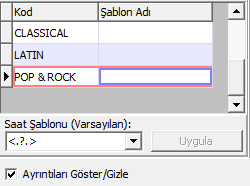
|
Aşağıdaki adımları uygulayarak yeni bir saat şablonu oluşturabilirsiniz.
•
Sol Panele gidin.
•
kullanarak yeni bir satır oluşturun.
•
Saat şablonu için bir kod girin. Saat şablonu adı zorunlu değildir.
•
Sağ Panele gidin ve satırları ekleyin.
•
Değişiklikleri kaydedin.
|
Sağ Panel:
Saat şablonu satırlarının eklendiği, düzeltildiği ve silindiği
biçiminde bir nesnedir. 1 saatlik şablon listesi oluşturmak için kullanılır. Bu kısımdaki satırlar
Yayın Listesi
veya
Yayın Planı
için otomatik parça seçilirken dikkate alınacaktır.
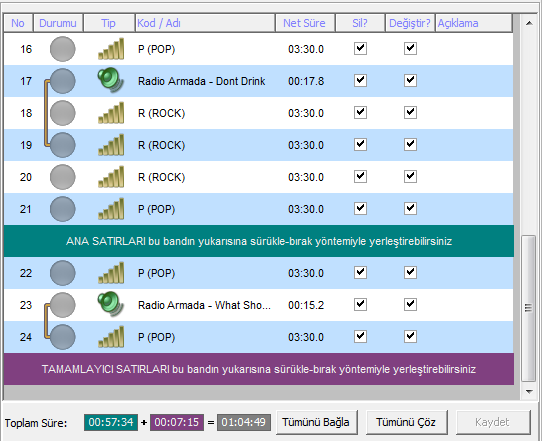
Bu Panel 2 bölüme ayrılmıştır. Bunlar
Ana Bölüm
ve
Tamamlama Bölümü
'dür. Ana Bölüm, parça seçiminde öncelikli olarak kullanılacaktır. Eğer şablon doldurma işleminden (parça ve sloganların seçiminden) sonra 1 saatlik dilimin toplam süresi 1 saatten az olursa, Tamamlama bölümü dikkate alınacaktır. İlgili saat dilimi 1 saate ulaşıncaya kadar Tamamlama Bölümü'nün satırları eklenecek ve içleri doldurulacaktır.
Sağ Panele Satır Eklemek İçin:
Aşağıdaki yöntemleri kullanarak sağdaki panele satırlar ekleyebilirsiniz.
1)
Parça Kategorileri
penceresini açın, istediğiniz satırları bu panele sürükle-bırak yaparak yerleştirin (veya F6 tuşunu kullanın).
2)
Slogan Kategorileri
penceresini açın, istediğiniz satırları bu panele sürükle-bırak yaparak yerleştirin (veya F6 tuşunu kullanın).
3)
Slogan Tanımları
penceresini açın, istediğiniz satırları bu panele sürükle-bırak yaparak yerleştirin.
4)
Play List
penceresini açın, şablon satırlarından oluşan bir play listi açın, istediğiniz satırları bu panele sürükle-bırak yaparak yerleştirin.
Uyarılar:
•
(Yukarı Bağla, Aşağı Bağla) kullanarak birden fazla satırı biribirine bağlayabilirsiniz. İki satırı biribirine bağlayarak hiç bir planlı işlemin (reklamlar, haberler, haftalık işlemler vb.) bu satırların arasına otomatik olarak yerleşmemesini garanti altına almış olursunuz. Genellikle sloganlar bir alt satıra bağlanırlar. Bir slogandan hemen sonra planlı bir işlemin yayınlanması genellikle arzu edilen bir durum değildir.
•
Tamamlama Bölümü'ne satırlar eklemek yerine tüm satırları Ana Bölüm'e ekleyebilirsiniz. Bu durumda, bir saat dilimini dolduracak kadar (otomatik parça seçme işleminden sonra 1 saate ulaşacak kadar) yeterli sayıda satır kullanmalısınız. Fakat bu yöntemin bir dezavantajı vardır.
Yayın Listesi
veya
Yayın Planı
pencerelerinde 1 saati aşan satırlar doldurulacak fakat çalınmayacaktır. Bu parçalar zamanında çalınmamış olduklarından boşuna seçilmiş olacaklardır. Bir dahaki sefere (sonraki otomatik parça seçme işlemi sırasında) yeniden seçilecek ve çalınacaktır.
•
Şablon satırlarının Ortalama Süreleri
Parça Kategorileri
ve
Slogan Kategorileri
tanımlanırken belirtilir. 1 saatlik dilimin tahmini süresi hesaplanırken bu ortalama süreler dikkate alınır.
6.6) Hafta Şablonları
Sadece Solea Versiyon4'te mevcuttur.
Ana menüdeki
<Şablon Modülü>/<Hafta Şablonları...>
seçeneğine tıklayarak "Hafta Şablonları" penceresini açabilirsiniz.
Hafta Şablonu tanımlama işlemi, yeni yöntemle (Versiyon4 yöntemiyle) otomatik parça seçme işleminin 4
.
adımıdır (2. adım
Parça Kategorileri
tanımlama, 3. adım
Saat Şablonları
tanımlamaydı).
Hafta Şablonları penceresi 2 panelden oluşur.
Sol Panel:
Hafta şablon başlıklarının eklendiği, düzeltildiği ve silindiği,
biçiminde bir nesnedir.
Panelin alt kısmında bulunan
LookupCombobox
yardımıyla bir hafta şablonunu varsayılan şablon olarak belirleyebilirsiniz.
Varsayılan Hafta şablonu
,
Radyo Yayın Paneli PRO
üzerinden yayın planı hazırlanırken veya eksik satırlar tamamlanırken dikkate alınacaktır.
Aşağıdaki adımları uygulayarak yeni bir Hafta şablonu oluşturabilirsiniz.
•
Sol Panele gidin.
•
kullanarak yeni bir satır ekleyin.
•
Hafta şablonu için bir kod girin. Hafta şablonu adı zorunlu değildir.
•
Sağ Panele gidin ve hücrelerin içine saat şablonu seçin.
•
Değişiklikleri kaydedin.
Sağ Panel:
Haftanın gün ve saatlerinin yer aldığı
biçiminde bir nesnedir.
Daha önce tanımlamış olduğunuz
Saat Şablonları
nı hücrelere atayabilirsiniz.
Uyarılar:
•
Sağ paneldeki hücrelere saat şablonu atamak için hücredeki
LookupCombobox
nesnesinden seçme işlemi yapabilirsiniz, veya
Saat Şablonları
penceresini açıp sol paneldeki saat şablonu satırlarını sürükle-bırak yöntemiyle hücrelere yerleştirebilirsiniz.
•
kullanarak sağ paneldeki bir sütunu (tüm günü) kopyalayıp başka bir sütuna yapıştırabilirsiniz.
6.7) Yayın Planı Hazırlama
Sadece Solea Versiyon4'te mevcuttur.
Ana menüdeki
<Şablon Modülü>/<Yayın Planı Hazırla...>
seçeneğine tıklayarak "Yayın Planı Hazırlama" penceresini açabilirsiniz.
Tablodaki tarih ve saatlere karşılık gelen hücreleri işaretleyebilirsiniz. <Başlat> butonuna tıkladıktan sonra, işaretli hücreler için yayın planı hazırlanacaktır.
Uyarılar:
•
Daha önce hazırlanmış saatleri silmek/yeniden hazırlamak için aynı pencereyi kullanabilirsiniz.
•
Eğer bir saat aralığını başka bir tarih ve saate kopyalamak isterseniz, ana menüden
<Radyo Modülü>/<Yayın Planı Kopyala...>
seçeneğine tıklayarak açacağınız "Yayın Planı Kopyala" penceresini kullanabilirsiniz.
7) TERİMLER VE BİLEŞENLER
7.1) Grid Kullanımı
Veritabanındaki kayıtların tablo biçiminde (satırlar/sütunlar halinde) gösterildiği bir nesnedir.
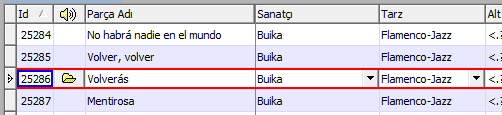
Klavye yardımıyla kullanmak için gerekli olan tuşlar aşağıda açıklanmıştır.
Satırlar Arasında Gezinme:
|
Tuş
|
Görevi
|
|
<yukarı yön>
|
önceki satıra git
|
|
<aşağı yön>
|
Sonraki satıra git
|
|
<page up>
|
önceki sayfaya git
|
|
<page down>
|
Sonraki sayfaya git
|
|
<Ctrl> ve <Home>
|
İlk satıra git
|
|
<Ctrl> ve <End>
|
Son satıra git
|
|
|
Sütunlar Arasında Gezinme:
|
Tuş
|
Görevi
|
|
<sola yön>
|
önceki sütuna git
|
|
<sağa yön>
|
Sonraki sütuna git
|
|
<Home>
|
İlk sütuna git
|
|
<End>
|
Son sütuna git
|
|
|
Yeni bir Satır Ekleme :
Son kaydın üzerindeyken <aşağı ok> tuşuna basılarak veya herhangi bir kaydın üzerindeyken <Insert> tuşuna basılarak yeni bir satır açılır.
Bu satıra gerekli bilgiler girildikten sonra <aşağı ok> veya <yukarı ok> tuşuna basılarak veritabanına kayıt işlemi gerçekleştirilir.
Mevcut Satırı Silme :
Silinecek satırın üzerindeyken <Ctrl>+<Delete> tuşlarına basılarak silme işlemi gerçekleştirilir.
Mevcut Satırı Düzeltme :
Düzeltilecek satırın istenilen sütununa gelinip <F2> veya <Enter> tuşuna basılarak düzeltme işlemi başlatılır.
Bu satırda gerekli düzeltmeler yapıldıktan sonra <aşağı ok> veya <yukarı ok> tuşuna basılarak veritabanına kayıt işlemi gerçekleştirilir.
Kaydedilmemiş Değişiklikleri İptal Etme :
Ekleme veya Düzeltme aşamasına getirilmiş fakat henüz kaydedilmemiş bir satırdaki değişiklikleri iptal etmek için <Esc> tuşuna basmak yeterlidir.
Liste Tipindeki Hücreleri Aktif Etme :
Liste tipindeki hücrelerin kullanımı
Kullanılan Görsel Nesneler
bölümünde açıklanmıştır.
7.2) Kullanılan Görsel Nesneler
CheckBox:

|
Resimdeki gibi görünen bir nesnedir.
Fareyle tıklanarak veya klavyedeki Boşluk tuşuna basılarak durumu değiştirilebilir.
|
ComboBox:
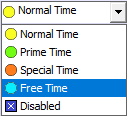
|
Resimdeki gibi görünen bir nesnedir.
Düzeltme Modundayken F4 tuşuna basıldığında açılır. Aranılan kelimenin ilk harfine duyarlıdır. Yukarı Ok, Aşağı Ok veya fare ile listedeki sataırlar arasında gezinmek mümkündür.
|
LookupComboBox:
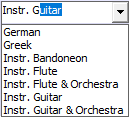
|
Resimdeki gibi görünen bir nesnedir.
Klavyeden herhangi bir rakam/harf tuşuna basıldığında veya F4 tuşuna basıldığında otomatik olarak açılır. Aranılan kelimenin her harfi/rakamı girildikçe, uyan elemanlar üzerinde kendiliğinden gezinir. Aşağı Ok, Yukarı Ok veya fare ile gezinmek mümkündür.
|
CheckComboBox:
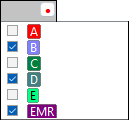
|
Resimdeki gibi görünen bir nesnedir.
Enter tuşuna basıldığında veya butona tıklandığında, işaret kutucuklarından oluşan bir listeyi açar. Bu listede birden fazla satır işaretlenebilir.
Butondaki yuvarlağın rengi siyahsa hiçbir filtreleme yapılmamış (hiçbir kutucuk işaretlenmemiş ya da tüm kutucuklar işaretlenmiş) demektir.
Listedeki kutucuklardan biri veya bazıları işaretlenirse bu yuvarlağın rengi kırmızı olacaktır.
|
PopupComboBox:
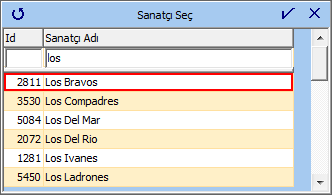
|
Resimdeki gibi görünen bir nesnedir. Düzeltme Modundayken F4 tuşuna basıldığında açılır, ilgili pencereyi görüntüler.
Açılan pencere genellikle bir arama penceresi veya ayarlama çerçevesidir. |
Ellipsis:

|
Resimdeki gibi görünen bir nesnedir.
F4 tuşuna basıldığında veya butonuna tıklandığında bir pencere görüntüler.
|
7.3) Sessizlik Dedektörü
Solea, yayın esnasında oluşabilecek hatalara karşı pek çok önlem içermekle beraber, çok nadiren de olsa bazı hataları yakalayamamaktadır. Bu tür hatalar karşısında yayının durmaması için Solea'ya 2.27 versiyonunda bir Sessizlik Dedektörü eklenmiştir.
Sessizlik Dedektörü, beklenmeyen bir sessizlikle karşılaştığında (yayının beklenmedik biçimde durması gibi), 4 saniye içerisinde otomatik olarak bir sonraki parçadan devam edilmesini sağlar. Yayın kullanıcı tarafından veya planlı bir işlem tarafından bilinçli olarak durdurulmuşsa, sessizlik dedektörü aktif olsa bile bir sonraki parçaya geçiş gerçekleşmez.
Sessizlik Dedektörünü aktif etmek için
kullanılmalıdır.
7.5) Parça Filtresi
Parçaları filtrelemek için bazı kriterler girebileciğiniz bir penceredir. Filtrelemede kullanacağınız bazı
Görsel Nesneleri
içerir. Bu nesnelerin bir ya da birden fazlasını filtreleme amacıyla kullanabilirsiniz.
örneğin; 1970-1984 yılları arasında piyasaya çıkmış "Country" veya "Country - Folk" veya "Country - Rock" tarzındaki parçaları filtrelemek için aşağıdaki resimde gösterilen biçimde kriterler girebilirsiniz.
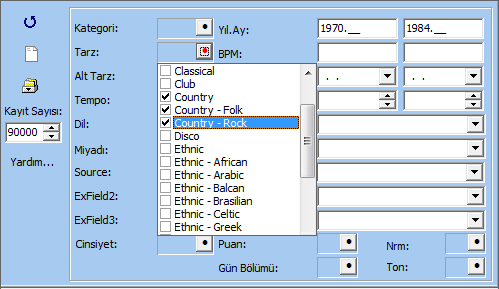
Bu pencerenin sol tarafında bazı butonlar bulunur. Bu butonların işlevleri aşağıda açıklanmıştır:
Yenile:
Bu pencere bir parça listesi tarafından açıldığında gözükür. Bu butona tıkladığınızda parça listesindeki satırlar girmiş olduğunuz kriterlere göre filtrelenirler. Bu butona tıklamak yerine <F5> tuşunu da kullanabilirsiniz.
Tüm Kriterleri Temizle:
Bu butona tıklayarak bu penceredeki tüm kriterleri temizleyebilirsiniz.
Filtre Şablonları:
Bu butona tıklandığında bir
açılır. Filtre şablonlarını açmak, kaydetmek, silmek ve yeniden adlandırmak için bu popup menüyü kullanabilirsiniz.
örneğin; eğer, önceki örnekte bahsedilen kriterleri (1970-1984 yıllarına ait "Country" tarzındaki parçalar) sıkça kullanıyorsanız, bu kriterleri filtre şablonu olarak kaydedebilir, daha sonra açıp kolayca kullanabilirsiniz. Filtre şablonları, lokal bilgisayardaki Solea Client dizinine SoleaTml.bin dosyası olarak kaydedilmektedir.
Sorgulama süresini kısaltmak için,
Kayıt Sayısı
kutucuğundaki değeri değiştirerek listelenecek parçaların sayısını kısıtlayabilirsiniz.
7.6) Ses Dosyası Bilgileri
Ses dosyaları 3 tip bilgi içerebilir.
ID Tag:
Ses CD'lerini okuyup değişik formatlarda ses dosyasına dönüştüren yazılımların pek çoğu, bazı bilgileri de bu ses dosyalarının içine yazarlar. Bu bilgilere
ID Tag
denir. En temel ID Tag bilgileri Başlık (Parça Adı), Sanatçı Adı, Tarz, Albüm Adı ve Albüm Sıra Numarasıdır.
Solea Tag:
Solea, veritabanındaki parçaları dışarıya alırken ("Dosyaya kaydet" işlemi) veritabanındaki hemen hemen tüm bilgileri de oluşturduğu ses dosyalarının içine yazar. Bu bilgilere
Solea Tag
diyebiliriz. ID Tag sınırlı sayıda bilgi içerirken, Solea Tag yayıncılık için gerekli tüm bilgileri (İntro, Tempo, BMP, LS, TS, Ovlp, Parça Sözleri gibi bilgiler de dahil) içerir.
Bu ses dosyaları herhangi bir Solea veritabanına ekleneceği zaman, Solea bu bilgileri değerlendirebilir.
Dosya Adı ve Konumu:
Ses dosyalarının isimleri, bazen de bulundukları klasörler parçayla ilgili bilgi içerebilirler. örneğin; "Dire Straits - Sultans Of Swing.wav" isimli ses dosyasından parça adı ve sanatçı adı elde edilebilir. Eğer bu dosya "Alchemy" isimli bir klasörün altındaysa albüm adı da elde edilebilir demektir.
Seçilen ses dosyaları veritabanına aktarılmadan önce Solea, parça bilgilerinin nereden alınacağına dair seçenekler içeren bir pencere sunar.
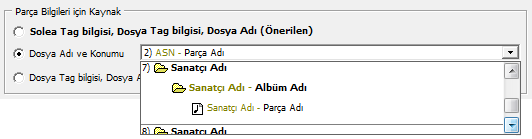
Bu penceredeki seçenekler şunlardır:
•
Solea Tag Bilgisi, Dosya Tag Bilgisi, Dosya Adı:
önerilen seçenek budur. Eğer dosya Solea Tag bilgisi içeriyorsa önce bu bilgi değerlendirilir. Eğer içermiyorsa ID Tag bilgisi dikkate alınır. ID Tag bilgisi de yoksa Dosya Adı ve Konumundan faydalanılır. "Dosya Adı ve Konumu" seçeneğinde o anda seçili olan yapı dikkate alınarak işlem yapılır.
•
Dosya Adı ve Konumu:
Eğer dosyalarınız Solea Tagları içermiyorsa ve onların ID Tag bilgilerine de güvenmiyorsanız bu seçeneği tercih edebilirsiniz. Bu seçeneği işaretlediğinizde hemen yandaki
Combobox
etkin hale gelecektir. Ses dosyalarınıza ve onların bulundukları klasörlere en uygun yapıyı seçebilirsiniz. Koyu sarı renkle gösterilen belirteçler zorunlu olmayan bilgileri gösterir. Eğer bir dosya veya onun klasörü "
-
" karakteri içeriyorsa, isim 2 parçaya ayrılır ilk belirteç dikkate alınır, aksi takdirde ihmal edilir.
•
Dosya Tag Bilgisi, Dosya Adı:
Eğer dosyalarınız Solea Tagları içeriyor ve siz bu bilgilere güvenmiyorsanız, bu seçeneği tercih edebilirsiniz. Bu seçeneğin davranışı, ilk seçeneğin davranışıyla aynıdır. Tek fark, Solea Taglarının hiçbir zaman dikkate alınmayacak olmasıdır.
Not:
Solea, veritabanındaki parçaları ses dosyaları halinde dışarı kaydederken hem "Solea Tag" hem de "ID Tag" bilgilerini bu dosyalara gömer.
7.7) Parametre Hesabı
Veritabanına eklenecek ses dosyalarına, ya da veritabanındaki mevcut ses kayıtlarına ait bazı parametrelerin otomatik olarak hesaplanmasından hemen önce "Parametre Hesap" penceresi açılır.
Hesaplanabilecek parametreler şunlardır:
•
Amp.:
Yayın esnasında uygulanacak Amplify (ses yükseltme/alçaltma) Oranı'dır. 0 ile 400 arasında değer alabilir. Doğru ses seviyesine sahip (normalize) ses dosyaları için 100'dür.
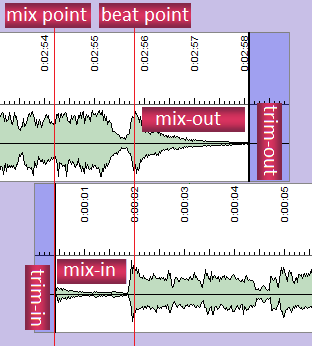
•
Trim-In:
Yayın esnasında baştan kırpılacak (dikkate alınmayacak) bölümün süresi.
•
Trim-Out:
Yayın esnasında sondan kırpılacak (dikkate alınmayacak) bölümün süresi.
•
Mix-Out:
Bir parçanın desibel ve ritm açısından ölmeye başladığı bölümün süresidir.
Yayın esnasında bu parçanın olduğu satırın bir sonraki satıra mikslenmesi istenmiyorsa
değiştirilebilir.
•
Mix-In:
Bir parçanın desibel ve ritm açısından canlanmaya başladığı bölümün süresidir.
Yayın esnasında bir önceki satırın, bu parçanın olduğu satıra mikslenmesi istenmiyorsa
değiştirilebilir.
•
Mix-Point:
Yayın esnasında ardışık iki satırın mikslendiği andır. Bu an, ritmik açıdan ve desibel seviyesi açısından en uygun an olmalıdır.
Mix-Point hesaplanırken ardışık 2 satırdan ilkinin Mix-Out süresi, ikincisinin Mix-In süresi dikkate alınır.
•
Beat-Point:
Yayın esnasında ardışık iki satırın Mix-Out ve Mix-In noktalarının aynı anda çalındığı andır.
•
BMP:
Dakikadaki vuruş sayısı cinsinden (Beats Per Minute) tempo.
•
Ses Grafiği:
Ses dosyasının minimize edilmiş grafiğidir. Veritabanında depolanır. Vol değeriyle aynı anda hesaplandığından ekstra zaman kaybına yol açmaz.
Bu parametrelerden hangilerinin hesaplanacağı parametre adlarının yanındaki seçeneklerle belirlenebilir. Bu seçeneklerin anlamları şunlardır:
•
Otomatik Karar Ver:
Parametre daha önceden hesaplanmış ve veritabanında bu bilgi depolanmışsa, zamandan kazanmak için yeniden hesaplama yapılmaz, önceden hesaplanmış değer kullanılır.
•
Hesapla:
Parametre daha önceden hesaplanmış olsa bile yeniden hesaplanır.
•
Hesaplama:
Parametre hesaplanmaz. Eğer Solea'dan dışarı alınmış (export edilmiş) bir ses dosyasını içeri alıyorsanız, parametrenin o anki değeri (hesaplamadan sonra elle değiştirilmiş değeri) kullanılır.
7.8) Yayın Listesi
Yayınlanacak satırların yer aldığı Grid biçiminde bir listedir. Bu liste, sadece Enterprise Paket'de mevcut olan
Radyo Yayın Paneli PRO ve Yayın Planı'nda kullanılmaktadır.
Listenin temel bölümleri aşağıdaki resimde işaretlenmiştir.
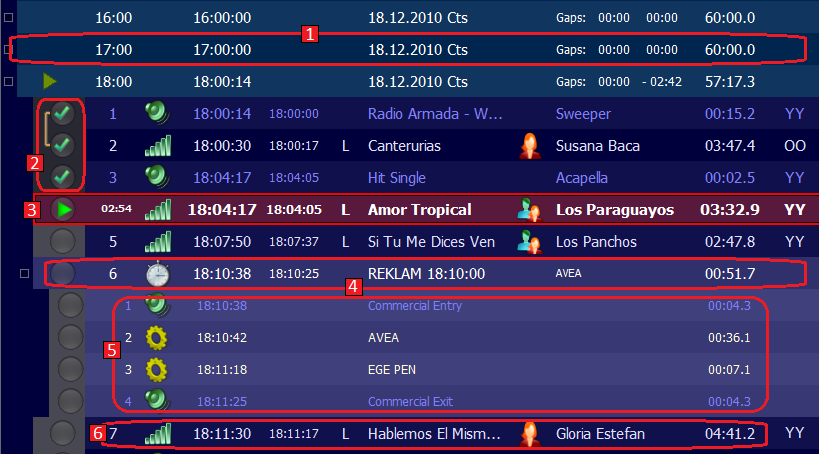
1) Saat çubuğu: Liste 24 adet saat çubuğundan oluşur. Bunların 6'sı geçmiş saatlere, 1 tanesi içinde bulunulan saate, 17 tanesi ise gelecek saatlere aittir.
Radyo Yayın Paneli PRO'da saatte bir kez,
en üstteki saat çubuğu silinir ve gelecek periyoda ait yeni bir saat çubuğu listenin sonuna eklenir. Saat çubuğu üzerindeyken Popup Menü yardımıyla
aşağıdaki işlemleri yapabilirsiniz.
|
•
Yayın Planı Hazırla:
Bu seçeneğe tıkladığınızda o saate ait tüm satırlar silinir, varsayılan hafta şablonunda (bkz.
Hafta Şablonları
) o saate karşılık gelen
Saat Şablonu
nun satırları eklenir, şablon satırları doldurulur ve son olarak planlanmış görevler yerleştirilir. Eğer varsayılan hafta belirtilmemişse veya varsayılan hafta şablonunda o saat için bir saat şablonu atanmamışsa hiç bir satır eklenmez (planlanmış görev satırları hariç).
•
Saati Tamamla:
Bu seçeneğe tıkladığınızda, varsayılan hafta şablonunda (bkz
Hafta Şablonları
) o saate karşılık gelen
Saat Şablonu
nun tamamlama satırlarından yeterince sayıda eklenir, şablon satırları doldurulur, planlanmış görevler konumlandırılır. Eğer saatin tamamlanmasına ihtiyaç yoksa, hiç bir satır eklenmeyecektir.
•
Tüm Satırları Sil:
Bu seçeneğe tıkladığınızda, o saate ait tüm satırlar silinecek, planlanmış görevler eklenecektir. Diğer bir deyişle o saat boşaltılacaktır.
•
Planlanmış Görevleri Yeniden Yerleştir:
Bu seçeneğe tıkladığınızda, planlanmış görevler o saate ait satırların tahmini yayınlanma zamanları dikkate alınarak yeniden yerleştirilecektir.
•
Şablonları Doldur:
Bu seçeneğe tıkladığınızda, o saate ait boş (doldurulmamış) şablon satırları parça ve/veya sloganlarla doldurulacaktır. şablonlar doldurulmaya başlanmadan önce, parça/slogan seçimini etkileyecek seçeneklerin aktif edilebileceği veya devre dışı bırakılabileceği bir pencere görüntülenecektir.
•
şablonları Temizle:
Bu seçeneğe tıkladığınızda, tüm dolu şablon satırları boşaltılacaktır (temizlenecktir). Böylece <şablonları Doldur> seçeneğine tıklayarak yeni parça/slogan seçme işlemi başlatabilirsiniz.
•
Tümünü Bağla:
Bu seçeneğe tıkladığınızda, tüm satırlar (planlanmış görevler hariç) biribirine bağlanacaktır. Bağlı iki satırın arasına planlanmış görevlerin otomatik olarak yerleşmediğini hatırlatmakta fayda var.
•
Tümünü çöz:
Bu seçeneğe tıkladığınızda, tüm bağlı satırlar çözülecektir (bağsız hale gelecektir).
|
2)
Durum Bandı:
Bir satırın çalmakta olduğunu, daha önce yayınlanmış olduğunu, başka bir satıra bağlanıp bağlanmadığını görebilirsiniz. Ayrıca, bu bandın rengi ilgili satırın geçmişte kalıp kalmadığını da gösterir.
3)
çalan Satır:
çalmakta olan satırı ifade eder ve diğer satırlardan farklı bir renge sahiptir. Ayrıca yeşil bir ok durum çubuğunda yanıp söner.
4)
Planlanmış Görev Bandı:
Planlanmış Görevler bu bandın altında yer alırlar. Bu bandın pozisyonunu sürükle-bırak yaparak değiştirdiğinizde, banda ait planlanmış görevlerin zamanları değişecektir. Bu bandı taşıyarak veya kendisinden önce gelen satırlarda ekleme/silme yaparak pozisyonunu bozarsanız,
Saat çubuğu
'na sağa tıklayarak açacağınız
'yü kullanarak yeniden yerleşim sağlayabilirsiniz.
5)
Planlanmış Görevler:
Reklamlar
,
Haberler
,
Günlük Görevler
veya
Haftalık Görevler
kullanılarak oluşturulmuş görevlere ait satırlardır ve Planlanmış Görev çubuğunun altına otomatik olarak yerleştirilirler. Bu satırların yer değişikliğine bu listede henüz izin verilmemektedir. İleride çıkacak versiyonlarda buna izin verilecektir.
6)
Eleman Satırı:
Bu tür satırlar parça, slogan, dosya, uyarı, reklam, haber, promo gibi elemanlardan oluşurlar ve bir pencereden (
Çabuk Liste
,
Parça Şablonları
,
Slogan Tanımları
vb.) sürükle-bırak yöntemiyle listeye eklenebilirler veya bazı işlemler (
Yayın Planı Hazırla
,
Saati Tamamla
vb.) sonucunda elle veya otomatik olarak oluşturulurlar. Aşağıdaki işlemleri yapmak için bu satırın
sünü kullanabilirsiniz.
|
•
Test:
üzerinde bulunduğunuz satırı, yayını etkilemeden çalabilirsiniz. Test için kullanılacak ses kartının
Ayarlar
penceresi kullanılarak belirlendiğini hatırlamakta fayda var.
•
Info:
Eğer eleman satırı parçadan oluşuyorsa, parçaya ait bir bilgi penceresi görüntülenir.
•
Konuşma Kanalı:
Bu seçeneği kullanarak parça üzerine kendi sesinizi bırakabilirsiniz.
•
Tanıma Git:
Satırın tipine bağlı olarak
Parça Tanımları
,
Slogan Tanımları
veya Sanatçı Tanımları penceresi otomatik olarak açılır ve ilgili satıra odaklanılır.
•
Yenile:
Bu seçeneğe tıklandığında satırın içeriği veritabanından tekrar okunur.
•
Uygun Parça veya Slogan Seç:
Eğer eleman satırı bir parça/slogan şablonundan oluşuyorsa, açılacak pencereden uygun bir parça/slogan seçebilirsiniz.
•
Şablonu Temizle:
Eğer eleman satırı doldurulmuş (parça/slogan seçilmiş) bir şablon satırı ise, içeriğini temizleyebilirsiniz.
•
Bağla, çöz:
Satırları yukarı ve aşağı bağlayıp çözebilirsiniz. Bağlı satırların arasına planlanmış görevlerin otomatik olarak yerleşmediğini hatırlatmakta fayda var.
•
Satırı Sil:
Kullanıcı
İzinleri
nize bağlı olarak üzerinde bulunduğunuz satırı silebilirsiniz.
|
Uyarılar:
•
Yayın Listesi Araç Çubuğundaki
Eylemler
butonuna tıklayarak tüm listenin (24 saatlik liste) içeriğinden bir Play List oluşturabilir ve eski tarz
Radyo Yayın Paneli
'nde kullanabilirsiniz.
•
Yayın Listesinin içeriği uzak bilgisayarlardan görülebilir ve değiştirilebilir.
7.9) Yayın Listesi Araç Çubuğu
Bazı butonların yer aldığı Araç Çubuğudur. Bu Araç Çubuğu Versiyon4'te mevcut olan
RadyoYayın Paneli PRO
ve
Yayın Planı
üzerinde kullanılmaktadır.
Hem
Radyo Yayın Paneli PRO
hem de
Yayın Planı
'nda görünür olan butonlar aşağıdaki resimde verilmiştir.

1) Tümünü Aç:
Yayın Listesindeki tüm
Saat çubukları
'nı açar.
2) Tümünü Topla:
Yayın Listesindeki tüm
Saat çubukları
'nı toplar.
3) Saate Git:
Saatleri listeleyen bir menüyü açar. Menüden bir saate tıkladığınızda ilgili
Saat çubuğu
üzerine odaklanılır.
4) çalan Satıra Git:
Bu butona tıkladığınızda, Yayın Listesindeki
çalan Satır
'a odaklanılır.
5) Font Büyüklüğü:
Mevcut font büyüklüklerinin listelendiği bir menüyü açar.
6) Eylemler:
Tüm satırları ilgilendiren eylemlerin listelendiği bir menüyü açar. Bu eylemler şunlardır:
|
•
Şablonları Doldur:
Bu seçeneğe tıkladığınızda, tüm boş (doldurulmamış) şablon satırları parça ve/veya sloganlarla doldurulacaktır. şablon satırları doldurulmadan önce, parça/slogan seçimini etkileyecek seçeneklerin aktif veya devredışı edilebileceği bir pencere görüntülenecektir.
•
Şablonları Temizle:
Bu seçeneğe tıkladığınzda, tüm dolu şablon satırları boşaltılacaktır (temizlenecektir). Böylece, <Şablonları Doldur> seçeneğine tıklayarak yeni parça/slogan seçme işlemini başlatabilirsiniz.
•
Play List Oluştur:
Eski tarz
Radyo Yayın Paneli
'nde kullanılmak üzere tüm listeyi (24 saatlik listeyi) bir Play List olarak kaydedebilirsiniz.
•
özelleştir:
Listeye yeni sütunlar ekleyebilir, mevcut sütunları çıkarabilirsiniz.
|
7) Yenile:
Tüm satırları veritabanından okuyarak yeniden yükler. Beklenmedik bir problem oluştuğunda bu butona tıklayabilirsiniz.
8) Sonrakine Geç:
Bu butona tıkladığınızda, çalan satır fade-out ile sonlandırılır ve sıradaki satırlardan çalınabilecek ilk satır çalınmaya başlar.
Sadece
Radyo Yayın Paneli PRO
'da görünür olan butonlar aşağıdaki resimde verilmiştir.
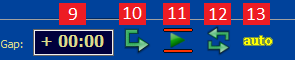
9) Gap:
çalan Satır
'ın "Yayınlanma Zamanı" ile "Planlanmış Zaman" arasındaki farkı gösterir. "Yayınlanma Zamanı" "Planlanmış Zaman"dan küçükse (erken yayınlanma) gap değeri eksi olacaktır.
10) Sıradaki Satırı çal:
Bu bir seçenek butonudur. Devre dışı bırakılırsa,
çalan Satır
bitince yayın duracaktır (sıradaki satır çalınmayacaktır).
11) çalmaya Başlayan Satıra Odaklan:
Bu seçenek aktifse, çalan satır değiştiğinde (başka bir satır çalmaya başladığında) imleç (kırmızı çerçeve) o satıra odaklanacaktır. Eğer liste üzerinde düzenleme (sürükle-bırak vb.) yapıyorsanız, bu seçeneği devre dışı bırakmanız önerilir. Aksi takdirde çalan satır bittiğinde listenin pozisyonu ve odaklanmış satır aniden değişicek, düzenleme işleminde hata yapma riskiniz artacaktır.
12) çalan Satırı Döngüye Sok:
Bu bir seçenek butonudur. Aktif edilirse, o anda çalan satır döngüye sokulacaktır (bitince başa dönecektir).
13) Gerektiğinde Satırları Otomatik Olarak Oluştur:
Bu seçenek aktifse, gerektiğinde otomatik satır ekleme işlemi gerçekleşecektir. Eğer çalınacak saat boşsa (Planlanmış Görevler dışında satır yoksa), varsayılan hafta şablonu (bkz.
Hafta Şablonları
) dikkate alınarak o saatin yayın planı otomatik olarak oluşturulacaktır. Bunun yanısıra, eğer çalmakta olan saat tam değilse (bitiş zamanı, sonraki saatin başlangıç zamanından küçükse), varsayılan hafta şablonu dikkate alınarak tamamlama satırları otomatik olarak eklenecektir. Satırlar otomatik olarak eklenmeden önce bir onay penceresi görünür. Bu pencerede bir sayaç vardır ve <Vazgeç> butonuna tıklanmazsa otomatik satır ekleme işlemi başlayacaktır.
7.10) Yayın Bilgisayarı
Normal kullanımda, Solea Sistem üzerinde sadece bir bilgisayar "Yayın Bilgisayarı" olarak atanmalıdır. Aksi takdirde, aynı
Solea Server'a bağlanmış bilgisayarlardan herhangi biri planlanmış işlemleri (reklamlar, haberler, play listler vs.) yayınlayabilir ve bu da karışıklığa sebep olur.
Yayın bilgisayarları Solea Server'ın ana penceresindeki Ayarlar / Yayın Bilgisayarları... butonuna
tıklanarak açılan pencereden ayarlanır.
Yayın bilgisayarı Bu bilgisayar olarak seçilmişse; Solea Server'ın çalışmakta olduğu bilgisayar yayın bilgisayarı demektir. O bilgisayarın ismi değişse bile
yayın bilgisayarı olma özelliğini koruyacaktır. Birden fazla bilgisayarın dönüşümlü
olarak yayın bilgisayarı olarak kullanıldığı durumlar olabilir. Bu tür durumlarda o bilgisayarların isimleri,
aralarında ";" sembolü kullanılarak girilebilir.
Örnekler:
Onair1
Onair1; OnAir2
OnAir*; OtherPC
Yayın Bilgisayarı değişikliği, ancak Solea yeniden başlatıldığında etkili olur.
7.11) Kategori Havuzu
Bir kategoriye ait parça ve/veya sloganları gösteren bir penceredir.
Kategori Havuzu penceresi açmak için,
Parça Kategorileri
veya
Slogan Kategorileri
pencerelerinde bir kategori satırı üzerindeyken sağ klik (veya CTRL+M) yapabilirsiniz.
Bir Kategori Havuzunun içeriğini oluşturmak için aşağıdaki yöntemlerden birini kullanabilirsiniz:
•
Bir Kategori Havuzu penceresi açtıktan sonra
Parça Listesi
,
Çabuk Liste
,
Gruplu Liste
,
Parça Tanımları
,
Slogan Tanımları
pencerelerinden sürükleyeceğiniz satırları bırakabilirsiniz.
•
Parça Tanımları
veya
Sloganl Tanımları
'ndaki "Kategori" bilgisini değiştirebilirsiniz.
•
Parça Listesi'
ni kullanarak seçili satırların "Kategori" bilgisini toplu halde değiştirebilisiniz.
Not:
Birden fazla Kategori Havuzu penceresi açabilir, parça ve/veya sloganların kategorilerini değiştirmek için bu pencereler arasında sürükle-bırak yapabilirsiniz.
7.12) Veritabanına Ses Dosyaları Ekleme
Bir dizin altındaki (alt dizinler hariç) tüm ses dosyalarını ve CD izlerini veritabanında depolamak için aşağıdaki adımları uygulayabilirsiniz.
1)
'yü kullanarak ya da <Insert> tuşuna basarak yeni bir satır açın.
2)
Ses Dosyası Bilgileri
'ne güvenmiyorsanız, veritabanına eklenecek dosyaların ortak özelliklerini (Sanatçı Adı, Tarz, Albüm vs.) girin. Girdiğiniz bu bilgiler, eklenecek tüm satırlar için geçerli olacaktır (tüm yeni satırlara kopyalanacaktır).
3)
butonuna tıklayarak dosya seçim penceresini açın.
4) Dosya seçim penceresinde birden fazla dosya seçebilirsiniz (
CTRL
+
A
tuşlarıyla veya
CTRL
+fare,
SHIFT
+fare kombinasyonlarıyla). Windows işletim sistemindeki kısıtlamadan dolayı, seçilecek dosya sayısı 500'ü geçmemelidir.
5) Dosya seçme işlemi tamamlandıktan sonra açılacak pencereden
Parametre Hesabı
ve
Ses Dosyası Bilgileri
'ne ilişkin seçenekleri belirleyin. <Tamam> butonuna bastığınız anda işlem başlayacaktır.
Notlar:
•
Bir müzik CD'sindeki parçaları veritabanına aktarmak için bu ekrandaki <CD Rip...> butonuna tıklamanız önerilir.
•
Eğer veritabanına kaydetmek istediğiniz ses dosyaları birden fazla klasörün içindeyse ve bu klasörlerdeki tüm ses dosyalarını veritabanına kaydetmek istiyorsanız
 butonuna tıklayın. Seçtiğiniz klasör, alt klasörleriyle beraber taranacak ve tüm ses dosyaları tespit edilecektir. Açılacak pencereden
Parametre Hesabı
ve
Ses Dosyası Bilgileri
'ne ilişkin seçenekleri belirledikten sonra <Tamam> butonuna basarak işlemi başlatabilirsiniz.
butonuna tıklayın. Seçtiğiniz klasör, alt klasörleriyle beraber taranacak ve tüm ses dosyaları tespit edilecektir. Açılacak pencereden
Parametre Hesabı
ve
Ses Dosyası Bilgileri
'ne ilişkin seçenekleri belirledikten sonra <Tamam> butonuna basarak işlemi başlatabilirsiniz.
•
Dosya Listesi
penceresinden ses dosyalarını seçtikten sonra ilgili pencereye (
Parça Tanımları
,
Slogan Tanımları
...) sürükle bırak yapabilirsiniz.
•
Herhangi bir Windows klasöründen ses dosyalarını seçtikten sonra ilgili pencereye (Parça Tanımları, Slogan Tanımları...) sürükle bırak yapabilirsiniz.
7.13) Yayın Tarihçesi
Parça veya sloganların geçmişte ne zaman yayınlandıklarını, gelecekte ne zaman yayınlanacaklarını gösteren penceredir.
Çabuk Liste
,
Gruplu Liste
,
Parça Listesi
,
Yayın Listesi
gibi pencerelerden
yardımıyla veya
CTRL+H
tuşlarıyla ulaşılır.
2 sekmeden oluşur.
İlk sekme parçanın veya sloganın tarihçesini gösterir.
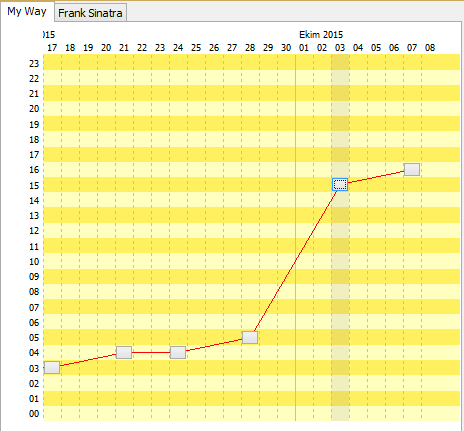
İkinci sekme ise icracının tarihçesini gösterir.
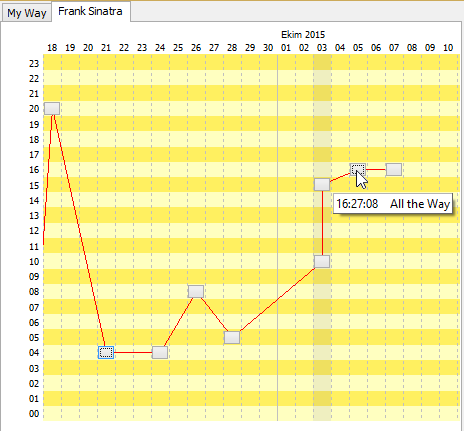
İcracının hangi parçasının yer aldığını, ilgili butonun ipucunu kullanarak görebilirsiniz.
Notlar:
Yayın Tarihçesinin hangi bilgileri kullanacağı
Ayarlar
penceresindeki "Varsayılan Lokasyon" ve "Tarihçe Modu" değerlerine bağlıdır.
7.14) Panel Tasarlayıcı
Radyo yayın panellerini tasarlamak için kullanılır.
7.16) Çalıcı (Player)
Yayın panellerinde, Play List ve Test pencerelerinde kullanılmış bir bileşendir.
7.17) Görev Listesi
Sadece used in Radio On-Air Panel'nde kullanılan bir bileşendir.
Günlük Görevler ve Haftalık Görevler pencerelerinde tanımlı
görevlerin gösterildiği bir liste ve navigasyon butonlarından oluşur.
Görevler tarih-saat bazında gruplanmış, görev sıra numaralarına göre küçükten büyüğe dizilmiştir.
8) UYGULAMALAR
Solea Sistemi'nde kullanılan uygulamalar burada açıklanmıştır.
Solea, Solea Server olmadan çalışmaz. Solea Backup, doğrudan dosya kopyalama yöntemi tercih edildiğinde tek başına çalışabilir.
Solea Recorder her zaman tek başına çalışabilir.
8.1) Solea Setup
Kurulum uygulamasadır.
Solea'yı CD'den kurmadığınız sürece "Demo Dosyaları" ve "Solea Recorder" kutularını seçmenize izin verilmeyecektir.
Demo Dosyaları kurulmadığı zaman boş bir veritabanına sahip olursunuz.
8.2) Solea
İstemci uygulamadır.
8.3) Solea Server
Sunucu ayarları, Server dizinindeki (C:\Program Files (x86)\Solea4\Server) SoleaSrv.ini isimli
dosyada saklanmakta ve her ihtiyaç duyulduğunda buradan okunmaktadır.
Küçük ikon (Windows görev çubuğunun sağ tarafında)
 olarak çalışır.
İkonun üzerine çift tıklayarak ana penceresinin görünmesini sağlayabilirsiniz.
Kapatmak için ikonun
sünü kullanabilirsiniz.
Solea Sunucu'sunun (Solea Server) temel görevleri şunlardır:
1)
Lisans Kontrolü Yapmak:
'ın varlığını kontrol eder, içeriğini okur.
Sunucuya en fazla kaç kullanıcının aynı anda bağlı olabileceği, hangi modüllerin kullanılabileceği gibi izinler bu içeriğe göre belirlenir.
2) Veritabanından Okuma ve Yazma İşlemlerini Gerçekleştirmek:
Hiçbir
veritabanı dosyalarına doğrudan erişemez.
İstemci Uygulamalar, tüm okuma ve yazma isteklerini sunucuya iletirler, sunucu bu işlemleri onlar adına gerçekleştirir.
3) Veritabanından Müzik Paketlerini Göndermek:
İstemci Uygulamalar, veritabanındaki bir müziği çalmak istediklerinde sunucu, gerekli veri paketlerini belirli aralıklarla gönderir (bu işleme İngilizce'de "Streaming" denilmektedir).
8.4) Solea Backup
Yedekleme uygulamasıdır.
8.5) Solea Recorder
Kaydedici uygulamadır.